|
|
| |
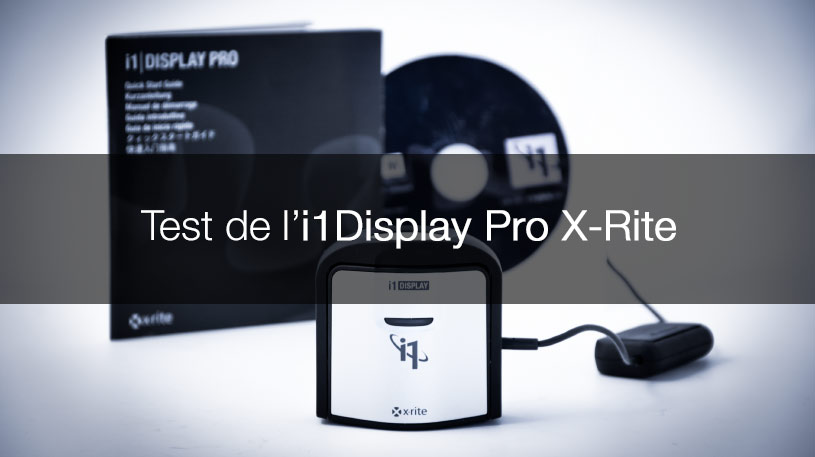
Test de l'i1Display Pro - X-Rite - 1ere partie
|
| |
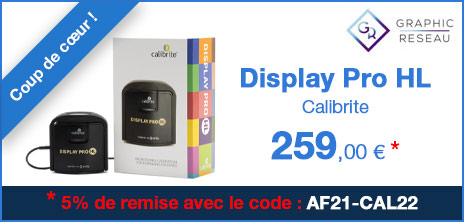
 Nouveauté 2023 ! Le colorimètre ColorChecker Display Pro de Calibrite qui remplaçait l'i1Display Pro de X-Rite vient d'être remplacé (juillet 2023) par le Display PRO HL et son nouveau capteur, encore un peu meilleur - Lire mon test complet Nouveauté 2023 ! Le colorimètre ColorChecker Display Pro de Calibrite qui remplaçait l'i1Display Pro de X-Rite vient d'être remplacé (juillet 2023) par le Display PRO HL et son nouveau capteur, encore un peu meilleur - Lire mon test complet 
|
|
|
Depuis 2011 il s'agissait de la meilleure sonde haut de gamme de chez X-Rite. Et c'est toujours le cas car le produit, racheté par la nouvelle société Calibrite, l'a reconduit. Certes, la gamme X-Rite (donc Calibrite maintenant) est chapeautée par un modèle i1Display Pro PLUS (devenu ColorChecker Display PLUS) mais dont la seule nouveauté est de gérer les écrans récents très lumineux. C'est dire !
En juillet 2011, la société X-Rite lançait la remplaçante de la célèbre Eye One Display II, l'i1 Display Pro et son nouveau logiciel i1Profiler. Tout était nouveau : le colorimètre à filtre en verre organique et le logiciel. Le modèle i1Display Pro PLUS est juste une déclinaison de l'i1Display Pro capable de calibrer des écrans particulièrement lumineux.
À cela, l'i1Display Pro ajoute des possibilités de réglages innombrables et bénéficient des dernières avancées technologiques afin de calibrer idéalement tous les écrans du marché, même les dernières dalles LCD à large gamut ou encore les écrans de portables ou d'iMac et d'effectuer tous les contrôles qualité possibles. On a donc à faire aux raffinements ultimes en matière de matériel et de logiciel. En contre-partie, ce logiciel ne s'adresse pas aux débutants car même en mode de calibrage "de base", les options sont nombreuses et ne parleront pas toujours aux néophytes. Pour eux, X-Rite avait sorti l'i1Display STUDIO qui remplacait la ColorMunki Display.

Présentation de l'i1Display Pro d'X-Rite
Cette sonde de calibrage d'écran et de vidéoprojecteur est reconduite dans la gamme des sondes d'écran X-Rite 2019/2020. Elle devient le "milieu de gamme" de la gamme Expert avec le nouveau modèle (octobre 2019) i1Display Pro PLUS qui permet, elle, de calibrer des écrans très lumineux (jusqu'à 2000 nits). L'i1Display Pro s'arrête à 1000 nits. L'i1Display Pro permet aussi de calibrer tous les gamuts d'écrans, quelle que soit la technologie de la dalle ou encore les vidéoprojecteurs. De plus, grâce à la fonction ADC (Automatique Display Control soit en français Contrôle automatique de l'écran), elle permet de bien mieux calibrer les écrans d'ordinateurs portables ou d'iMac qui ne possèdent qu'un seul réglage de luminosité. Elles possèdent enfin de très nombreux modules de contrôle qualité très avancés à la fin du calibrage.
Changement de propriétaire = changement de nom du logiciel ! i1Profiler devient ccProfiler.
Apple puce M1 ! ccProfiler 1.0.1 est compatible Puce M1.
Le kit de calibrage et sa boîte
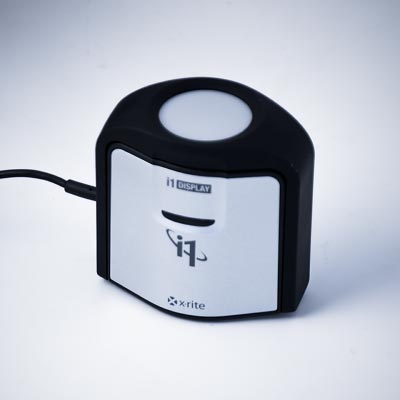
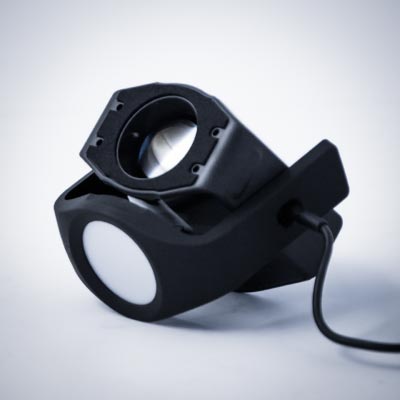
La sonde d'écran i1Display Pro d'X-Rite est vendue avec un colorimètre à trois canaux RVB et à filtres en verre organique lui garantissant une très bonne longévité et, comme la plupart des sondes de calibrage d'écran, avec un petit contre-poids mobile pour lester le cordon USB. Cette sonde possède également un pas de vis classique afin de la fixer sur un trépied pour calibrer un vidéoprojecteur. Le kit contient classiquement les drivers d'installation ainsi que le logiciel de calibrage, i1Profiler (qui permet de calibrer une imprimante si vous possédez un spectrophotomètre), tout nouveau. Rien que du classique !
 Mon conseil ! Pensez à téléchargez directement la dernière version d'i1Profiler sur le site d'X-Rite avant d'installer votre colorimètre. Mon conseil ! Pensez à téléchargez directement la dernière version d'i1Profiler sur le site d'X-Rite avant d'installer votre colorimètre.
|
| |
|
|
| |
|
| |
Principales caractéristiques
-
Instrument de mesure multifonction ergonomique à la pointe de la technologie;
-
Filtres en verre organique sur trois canaux et non plus en gélatine.
-
Logiciel d'étalonnage et de caractérisation d'écrans et de projecteurs i1Profiler de dernière génération, compatible avec toutes les technologies d'affichage et de projection modernes, y compris les écrans LED et LCD à gamut élargi, écrans de portables, d'iMac, iPad, surtout depuis sa version 1.6.1, évolution majeure ! Téléchargez la dernière version 3.1.1 pour le support des écrans haute définition et de MacOS Catalina.
-
Réglage à l'infini du point blanc, de la luminance, du rapport de contraste, du gamma, etc.
-
Caractérisation itérative intelligente : technologie adaptative qui mesure et analyse les capacités chromatiques de chaque écran unique pour une précision de profil accrue;
-
Contrôle intelligent de l'éclairage ambiant : mesure, compensation et surveillance permanente des conditions d'éclairage ambiant;
-
Flare Correct™ mesure et compensation des reflets à la surface de l'écran;
-
Réglage automatique des commandes de l'écran (ADC) pour accélérer le processus de caractérisation et éviter les réglages manuels;
-
Calibrage de vidéoprojecteur;
-
Calibrez et caractérisez plusieurs écrans au sein d'un groupe de travail;
-
Contrôle qualité de l'affichage et suivi des tendances au fil du temps.
|
| |
Spécifications techniques |
|
| Prix moyen : Discontinué |
|
Colorimètre |
i1Display + capteur lumière ambiante |
| |
Logiciel |
i1Profiler 3.2.0 PC & MacOS |
| |
Technologie de dalle |
9 choix (dont les dernières 4K) |
| |
Luminance |
Oui, avec précision |
| |
Température de couleur |
Réglages à l'infini |
| |
Choix du gamma |
Oui |
| |
Contrôle lumière ambiante |
Oui |
| |
Alignement plusieurs écrans |
Oui |
| |
Calibrage vidéoprojecteur |
Oui |
| |
Société |
calibrite.com |
|
|
|
|
| |
L'installation du logiciel i1Profiler (dans sa dernière version)
Note importante ! i1Profiler est remplacé par ccProfiler - Pensez à mettre à jour i1Profiler régulièrement car cela bouge beaucoup en ce moment soit au niveau des systèmes d'exploitation (MacOS Catalina ne gère plus que le 64 bits et les Mac à puces M1 ne sont pour le moment pas compatibles), des écrans (de plus en plus lumineux et contrastés) et donc des colorimètres qui doivent s'adapter à ces changements technologiques. |
|
|
| |
| |
 Il y a du nouveau ! La société Calibrite diffuse dorénavant les produits X-Rite et les logiciels changent de nom ! Le logiciel i1Profiler (PC et MAC) devient ccProfiler. Il est disponible en libre téléchargement si vous êtes en possession d'un autre colorimètre compatible - Téléchargez ccProfiler 1.0.1 pour Mac et PC (mars 2021) Il y a du nouveau ! La société Calibrite diffuse dorénavant les produits X-Rite et les logiciels changent de nom ! Le logiciel i1Profiler (PC et MAC) devient ccProfiler. Il est disponible en libre téléchargement si vous êtes en possession d'un autre colorimètre compatible - Téléchargez ccProfiler 1.0.1 pour Mac et PC (mars 2021) 
Attention ! Avant d'installer la version ccProfiler sur Windows 10, il faut désinstaller votre précédente version de i1Profiler. |
|
| |
|
|
|
| |
|
| |
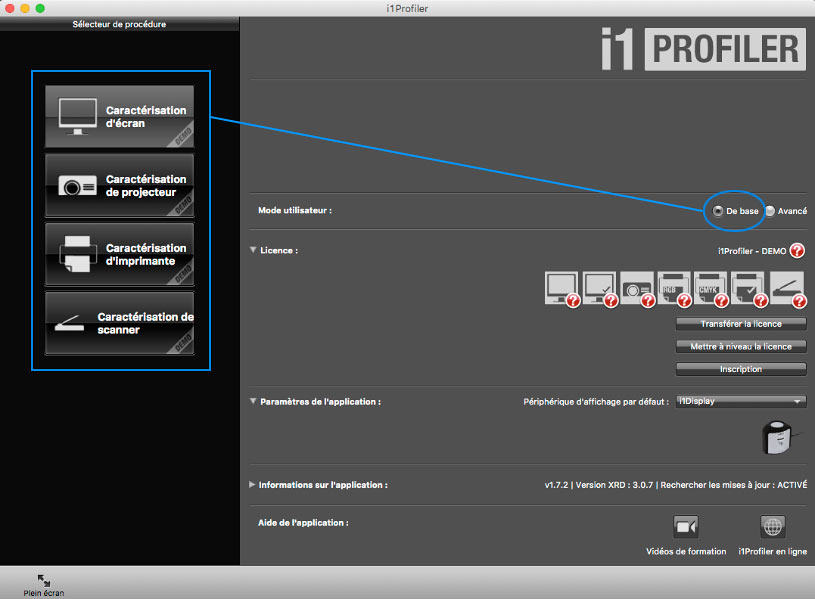
Elle est particulièrement simple et classique. Rien de particulier à dire, donc ! Lorsque vous allez cliquer sur l'icône de l'application, la détection de la langue se fait maintenant automatiquement. Ensuite, à l'ouverture, le logiciel va s'ouvrir sur le menu principal qui va donner accès à plusieurs options :
1 - Mode utilisateur : "De base" ou "Avancé" dans une très belle interface grise foncée. |
| |
 |
| |
| |
Mode utilisateur : "De base" ci-dessus : il est alors possible de calibrer un écran, un vidéoprojecteur ou une imprimante..
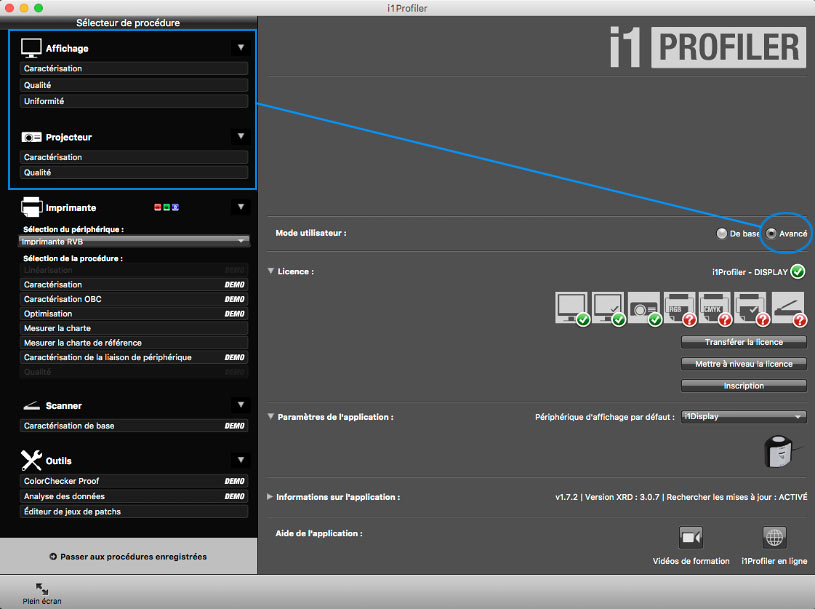
En mode "Avancé" ci-dessous : il est possible de calibrer les mêmes appareils mais avec plus d'options comme l'assurance suivi, le choix de la température de couleur ou encore l'uniformité de l'écran. |
| |
 |
| |
| |
2 - Licence : selon la licence achetée, vous aurez la possibilité de calibrer également votre imprimante (mais il faut alors un spectrophotomètre).
Note importante ! Le calibrage de l'iPad ne se fait pas par ce logiciel mais par un logiciel dédié qui, cependant, utilisera bien cette même sonde.
3 - Paramètres de l'application : choix de la sonde utilisée pour le calibrage ci-dessous (Automatique). |
| |
| |
| |
| |
4 - Information sur l'application : Version du logiciel et du XRD ainsi que la recherche de mises à jour (recherche automatique ou pas). |
| |
| |
| |
| |
5 - Aide : tutoriels vidéo ou aide en ligne. |
| |
| |
| |
| |
| |
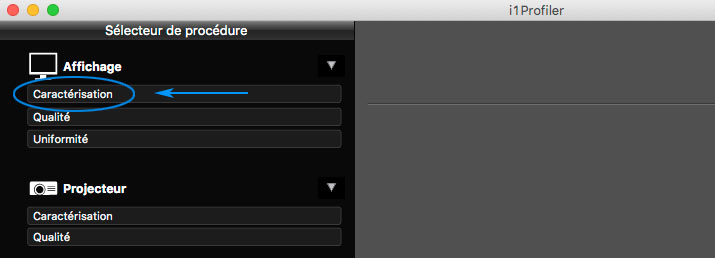
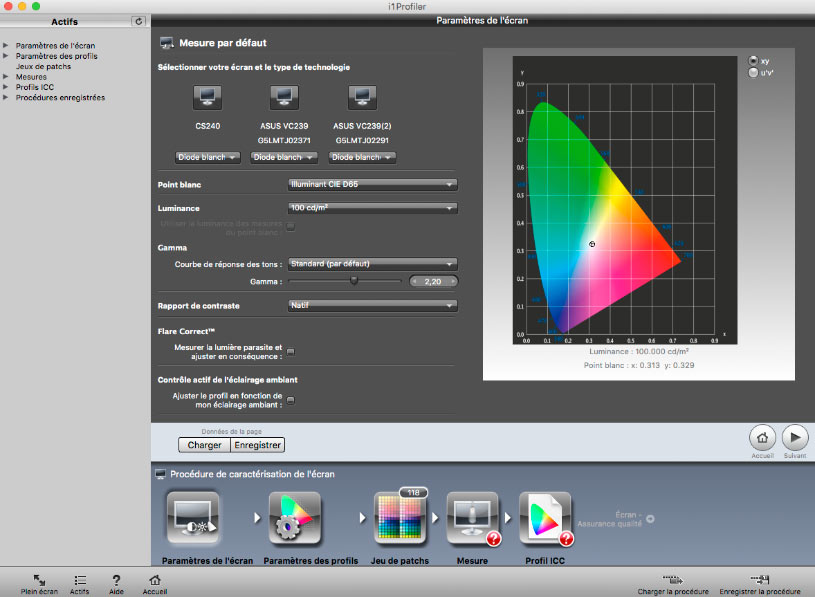
Lorsque vous cliquez sur "Caractérisation" s'ouvre une nouvelle fenêtre ci-dessous où vous allez choisir l'écran à calibrer si vous en avez plusieurs ainsi que de nombreux réglages par défaut. |
| |
 |
| |
|
| |
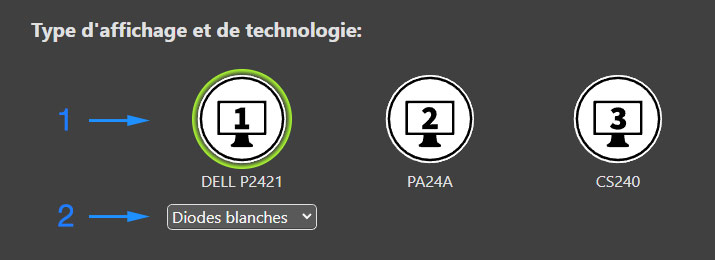
1 - Choisir l'écran à calibrer et caractériser (mode de base et avancé) : Il suffit de cliquer dessus (1) et la fenêtre se déplacera automatique dessus. Pratique ! |
| |
|
| |
 |
| |
|
| |
Ensuite (1bis), choisir le type de technologie d'éclairage de votre écran si le choix par défaut donc automatique n'est pas correct. Ce choix permet au logiciel de choisir la matrice couleur qu'il va utiliser pour réaliser un calibrage parfait ! Il s'avère qu'avec de très nombreux écrans, ce choix n'a aucune incidence sur la qualité du calibrage et donc sur les Delta E. En tous cas, après essais, je n'avais jamais remarqué de différence de calibrage en modifiant ce critère jusqu'à la version 1.5.6 d'i1Profiler. Il en est allé tout autrement quand j'avais installé la version 1.6.1 et notamment sur le premier écran que j'ai essayé depuis cette mise à jour. Sur le BenQ PG2401PT, écran Art Graphique à dalle IPS LED GBLed, le Delta E passait de 2,73 à 0,84 en choisissant la "bonne" technologie ! |
| |
|
| |
| |
Pourquoi et comment choisir ? La matrice couleur sur laquelle se base le profil de votre écran n'est pas la même. Il peut donc réellement y avoir des différences de calibrage visibles sous la forme d'une dominante. Votre écran vous semble alors tout sauf neutre or c'est un des buts du calibrage !
La technologie CCFL est la plus répandue dans les anciens écrans plats puisqu'il s'agit d'une technologie "type néon". C'est le choix par défaut.
En revanche, de plus en plus d'écrans sont fabriqués avec de nouvelles technologies à base de LED, blanches ou RVB. Si votre écran est à technologie LED sans spécification, il s'agit vraisemblablement de LED ou diodes blanches : iMac, MacBook Pro 2011 et suivants, nombreux écrans large gamut récents (2012 et suivant). Il est préférable alors choisir Diode Blanche.
Si votre écran est à LED RVB, cela sera spécifié car c'est une technologie chère et quand les fabricants l'utilisent, ils en sont fiers et le font savoir : choisir diode RVB.
Si vous ne savez pas quoi choisir et que votre écran n'est pas Wide Gamut, essayez CCFL et DIODE BLANCHE.
Si vous ne savez pas quoi choisir et que votre écran est Wide Gamut, essayez CCFL Large gamut et DIODE BLANCHE.
Certains écrans chez NEC, l'iMac Retina 27 ou le BenQ PG2401PT utilisent des LED GBLed et cela change tout !
En dernier ressort, faites donc un calibrage avec deux solutions comme conseillées ci-dessus et voyez le calibrage qui vous semble le plus neutre. |
|
| |
|
|
|
| |
|
| |
2 - Choisir le point blanc ou l'illuminant (mode de base et avancé) : il existe de nombreuses possibilités que nous allons détailler maintenant : |
| |
|
| |
 |
| |
|
| |
-
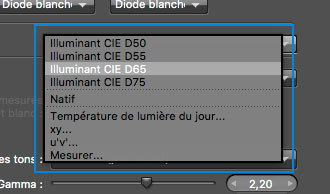 Vous pouvez choisir dans la liste déroulante l'un des illuminants cibles : D50, D55, D65 ou D75, le D65 correspondant au fameux 6500K de la lumière du soleil en pleine journée. Vous pouvez choisir dans la liste déroulante l'un des illuminants cibles : D50, D55, D65 ou D75, le D65 correspondant au fameux 6500K de la lumière du soleil en pleine journée.
-
Natif : la température de couleur de l'écran;
-
Température de la lumière du jour : vous pouvez choisir la température de couleur que vous voulez au Kelvin près;
-
En valeurs xy pour les connaisseurs;
-
Mesurer : mesure de la lumière ambiante de la pièce en chrominance;
Mon conseil sur le choix du point blanc ! L'illuminant D50 et D55 ne passent que sur les écrans haut de gamme EIZO et NEC, nativement en D50 ou D55. Sur les autres écrans, ils seront franchement jaunâtres. Dans ces autres cas, j'aime beaucoup choisir manuellement 6000/6500 K, ni trop chaud, ni trop froid. Je ne me sers jamais de la fonction "Mesure de la pièce".
4 - Choisir le gamma (mode avancé) : il existe plusieurs possibilités mais une seule nous intéresse ici :
|
| |
 |
| |
| |
Mon conseil pour choisir le gamma ! Choisissez 2,2, qui est parfaitement adapté à la vision sur un écran dans une pièce "normalement" éclairée. Si, après calibrage, vous ne mesurez pas cette valeur avec mon test alors modifiez la valeur cible. Sur les écrans Eizo ColorEdge, c'est évidemment parfait à 2,2. Si vous faites surtout du montage vidéo, essayez 2,4 car cela donnera plus de contraste à vos films visionnés dans une pièce sombre.
|
| |
 À lire - J'explique dans le détaille comment choisir le gamma idéal de son écran selon son usage : retouche photo pour un usage Web, retouche photo en vue d'une impression, montage vidéo pour Youtube ou encore en Broadcast - Choisir le gamma de son écran À lire - J'explique dans le détaille comment choisir le gamma idéal de son écran selon son usage : retouche photo pour un usage Web, retouche photo en vue d'une impression, montage vidéo pour Youtube ou encore en Broadcast - Choisir le gamma de son écran
|
|
|
|
|
5 - Rapport de contraste (mode avancé) : il est possible de choisir le rapport de contraste de l'écran dans la liste déroulante : |
| |
|
| |
 |
| |
|
| |
-
Vous pouvez choisir natif : il s'agit du contraste de l'écran maximum;
-
Personnaliser... : vous pouvez choisir le rapport que vous voulez pour harmoniser plusieurs écrans par exemple donc en choisissant le plus petit dénominateur commun ou, évidemment, pour adapter le contraste de votre écran à celui de vos tirages;
-
Point noir PCS ICC : pour les connaisseurs et surtout ceux qui ne se servent de leur écran que pour imprimer car 287:1 est le rapport de contraste que l'on peut mesurer sur un tirage sur papier Gloss;
-
À partir du profil de l'imprimante : ne fonctionne pas chez moi !!!
Mon conseil pour choisir le rapport de contraste ! Je choisis "Natif" par défaut pour un usage Web ou vidéo mais un photographe qui imprime beaucoup chez lui préférera "287:1", le rapport de contraste de l'œil qui regarde une feuille de papier, surtout sur papier Gloss.
6 - Activer le Flare Correct (mode avancé) : Mesure les lumières parasites sur les écrans réfléchissant afin d'en adapter le contraste. Ah bon ! Je n'ai toujours pas compris comment cela peut influencer le profil ICC... |
| |
|
| |
 |
| |
|
| |
7 - Contrôle actif de la lumière ambiante (mode de base et avancé) : comme il est dit, cela permet ajuster le profil en fonction de la lumière ambiante par une mesure régulière de celle-ci après le calibrage. (Si vous activez cette option, la sonde mesurera la lumière ambiante à la fin de la mesure des patchs colorés puis régulièrement selon les préférences que vous aurez sélectionnées - voir plus loin.) |
| |
|
| |
 |
| |
|
| |
Mon avis sur le contrôle actif de la luminosité de la pièce ! Si la fonction a une réelle influence visible, je trouve que celle-ci, notamment en température de couleur, est très prononcée et qu'il devient très compliqué d'équilibrer plusieurs écrans ensemble. À ce jour, je conseille surtout avec un seul écran et seulement si vous n'avez pas d'éclairage fluo compact. Sinon, c'est une catastrophe !
Cliquez sur le bouton "Suivant" en bas à droite...
|
| |
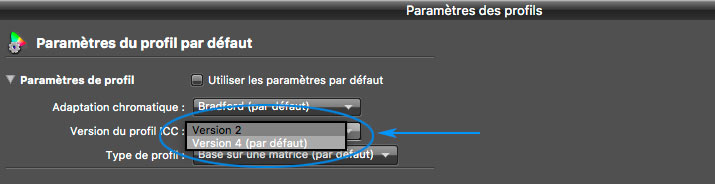
B - Deuxième onglet : paramètres du profil par défaut (Mode avancé) |
| |
|
| |
 |
| |
|
| |
Uniquement sur la version Mac d'i1Profiler ! Une seule option sera a priori modifiée ici mais elle est très importante - la fameuse norme du profil ICC V4 à changer pour V2 -.
Mise à jour janvier 2020 pour i1Profiler Windows ! Jusqu'à cette dernière mise à jour, la version du profil ICC sur a version Windows d'i1Profiler était par défaut en v4 comme sur Mac mais cela vient - enfin ! - de changer avec la version 3.1.1 : la version par défaut est maintenant en v2.
Choisir entre les versions de profil V2 ou V4 ? V4 est la nouvelle norme or tous les logiciels de visualisation des photos ne l'utilisent pas encore comme la visionneuse Windows par exemple. Donc si vous créez un profil d'écran avec la norme V4, les images affichées dans votre visionneuse seront très sombres. Toujours sur un PC mais dans Photoshop ou Lightroom, tout rentrera dans l'ordre car ces logiciels gèrent cette norme. Sous Mac OS, tout semble OK. Mon conseil ! Choisissez bien la norme V2 sauf si vous avez très bien ce que vous faites, surtout sous Windows 10 !
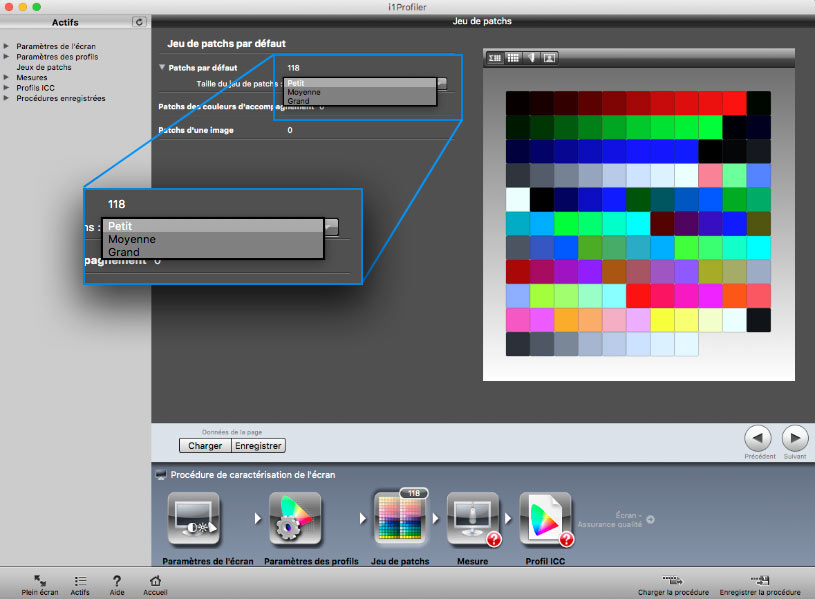
C - troisième onglet : jeu de patchs par défaut (mode avancé)
C'est ici que vous pouvez choisir le nombre de patchs colorés qui vont défiler devant la sonde. Plus il y a de patchs et plus, a priori, le profil ICC sera précis. C'est encore à vérifier et ce n'est pas aussi facile que cela de le contrôler. |
| |
|
 |
| |
|
| |
Mon conseil pour choisir le nombre de patchs colorés ! Une grande qualité de cette sonde est la vitesse avec laquelle elle mesure les patchs : impressionnante ! Donc pourquoi ne pas choisir le grand nombre de patchs une fois toutes les quatre semaines ? Cela dit, je n'ai jamais vu d'écart entre ces options au final. Les inquiets choisiront le plus et les pressés le moins !
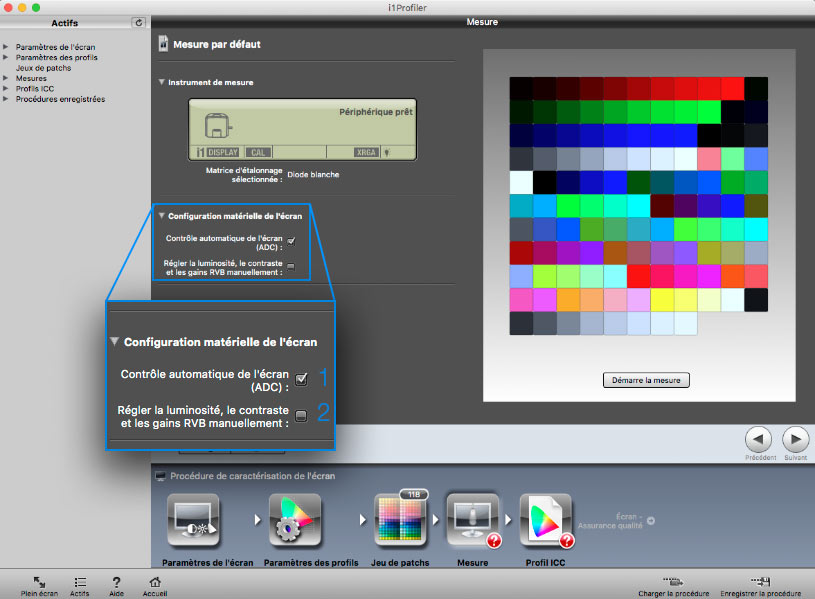
D - quatrième onglet : la mesure (mode de base et avancé)
La mesure des patchs donc la caractérisation va enfin être lancée et vous serez sûrement surpris par la vitesse avec laquelle les patchs défilent dans cette nouvelle version d'i1Profiler. (S'il y a le choix du nombre de patchs en Mode Avancé, il est par défaut de 118 en Mode De base.) |
| |
|
 |
| |
|
| |
1 - Contrôle automatique de l'écran (mode de base et avancé) : c'est ici que vous allez choisir d'activer ou non l'ADC (Automatic Display Control ou Contrôle automatique de l'écran) ou dit autrement, le contrôle automatique de la luminosité, du contraste et de la température de couleur pour les écrans qui possèdent très peu de réglages comme les écrans de portables ou les écrans Apple comme ceux de l'iMac.
Mon conseil sur la géniale fonction ADC d'i1Profiler ! La fonction ADC : fonction géniale qui fonctionne vraiment très bien sur tous les écrans et qui est indispensable sur les portables ou les iMac. Ne pas activer sur les écrans hauts de gamme. Cela n'est pas nécessaire.
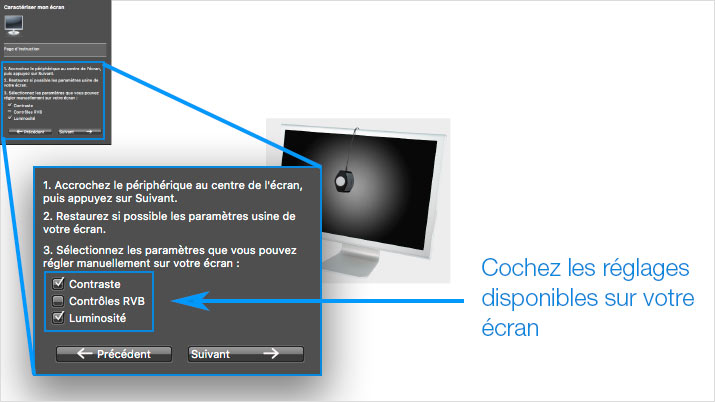
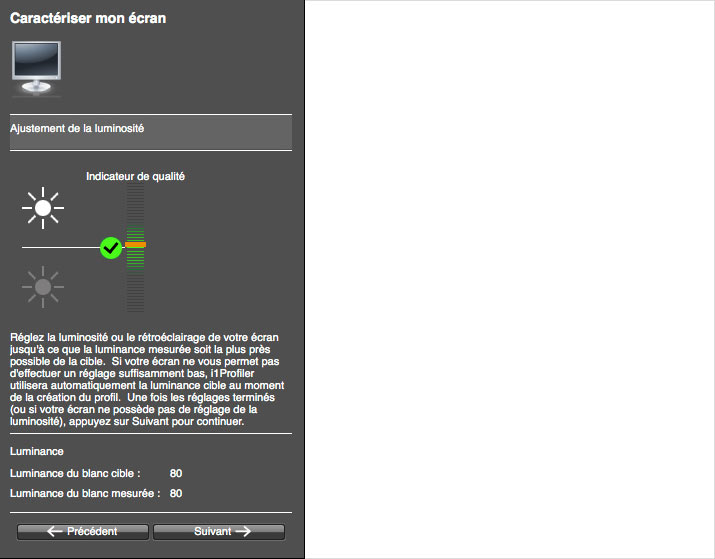
2 - Régler la luminosité et le contraste manuellement (mode de base et avancé) : si votre écran possède tous les réglages de luminosité, contraste et TC, il est possible d'effectuer les bons réglages aidé par la sonde... mais aussi la fonction ADC qui fonctionne alors très bien.
Mon conseil ! La fonction ADC fonctionne non seulement très bien avec les écrans de portables (MacBook Pro ou iMac à écran brillant par exemple) mais aussi sur les écrans de bureau. L'automatisme peut donc avoir du bon ! J'ai effectué des essais avec la fonction ADC même sur des écrans de bureau, avec tous les réglages possibles et à l'œil nu il est impossible de voir la différence. |
| |
|
| |
| |
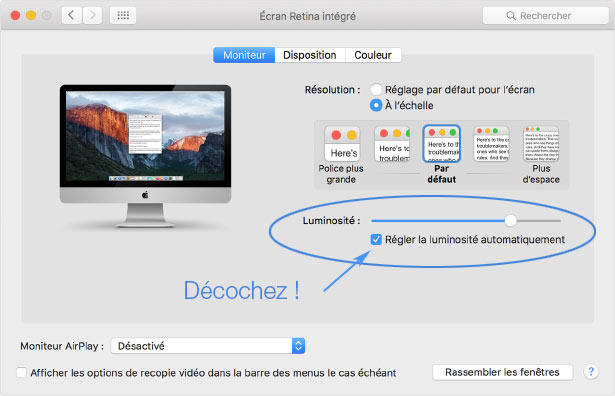
En effet, ces ordinateurs activent toujours par défaut dans leurs préférences moniteurs l'option "Luminosité automatique" qu'il faut absolument désactiver AVANT de lancer le calibrage.
|
|
| |
|
|
|
| |
|
| |
E - Réinitialisez votre écran et choisissez le profil générique de votre écran dans les préférences de votre OS : |
| |
|
| |
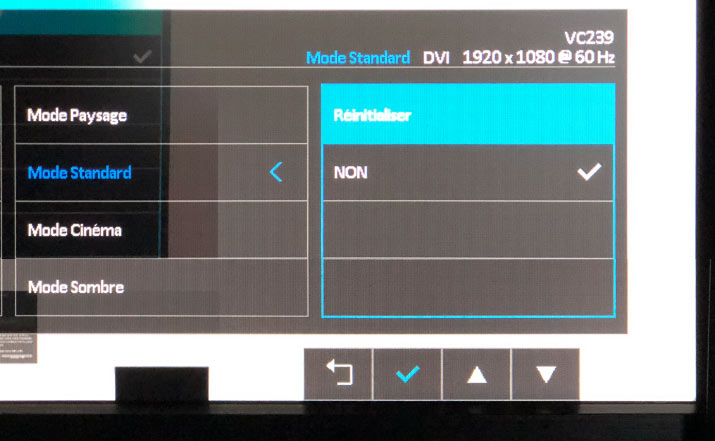
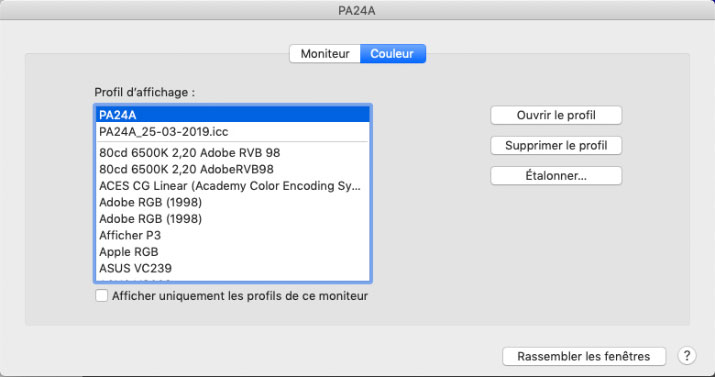
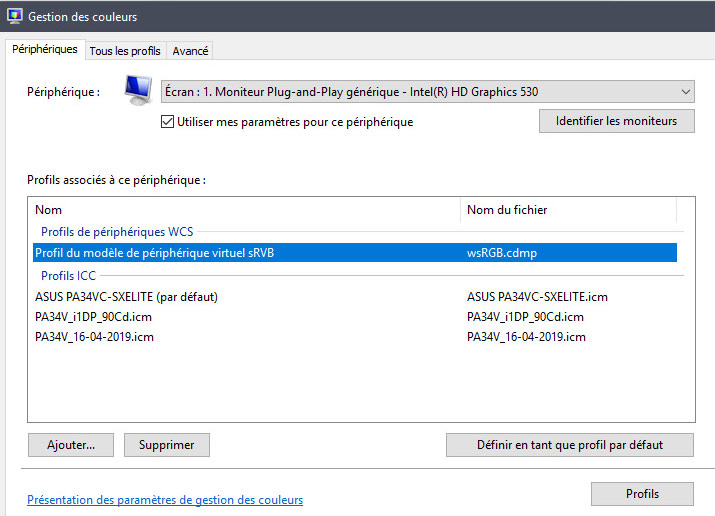
Important ! Avant chaque calibrage, votre système d'exploitation doit être en train d'utiliser un profil ICC générique sans quoi vous pourriez obtenir des résultats très décevants et aléatoires.
Pour cela rendez vous dans les paramètres d'affichage de Windows ou les Préférences moniteur de MacOS. Vous devez avoir soit le profil générique de votre écran sur MacOS (Ici celui de l'Asus PA24A) :
Soit, sur Windows 10, un profil "neutre" comme le wsRGB ci-dessous :
|
| |
|
| |
F - Démarrer la mesure :
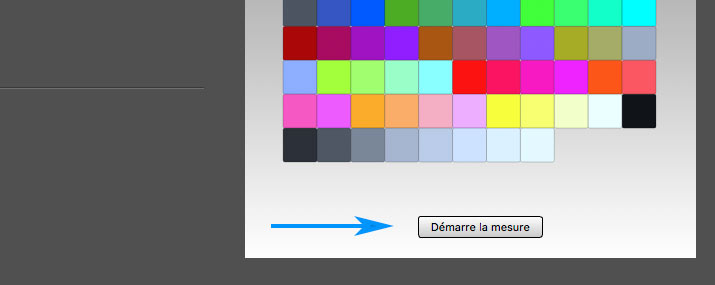
Enfin,"Démarrer la mesure" de l'écran en cliquant sur le bouton, sous les patchs colorés. Si vous avez activé le mode ADC, la sonde va prendre le contrôle des réglages de luminosité, de contraste et de température de couleur automatiquement. Sinon, le logiciel va vous assister. Il suffit de suivre les instructions, très claires. À la fin, si vous avez activé le mode Flare Correct ou Contrôle de la lumière ambiante, le logiciel va vous guider pour effectuer ces mesures, très simples, comme l'illustre la photo ci-contre à droite. |
| |
|
| |
 |
| |
|
| |
 |
| |
|
| |
 |
| |
|
| |
G - Cinquième onglet du mode avancé (ou troisième du mode de base): profil ICC
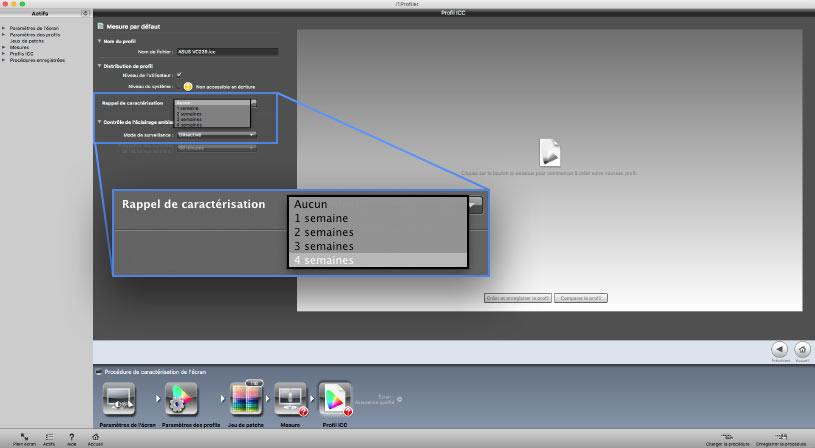
Vous allez enfin pouvoir nommer votre profil ICC d'écran, l'enregistrer, l'activer et choisir le mode de contrôle de la lumière ambiante si vous avez choisi cette option à l'étape 1. Vous allez pouvoir également activer le rappel de caractérisation, au maximum, toutes les quatre semaines.
1 - Nom du profil - Donner un nom à votre profil facilement identifiable. |
| |
|
| |
 |
| |
|
| |
2 - Distribution profil - Laissez au niveau utilisateur.
3 - Rappel de caractérisation - Si vous souhaitez absolument un rappel mettez entre deux semaines ou même un mois. Franchement, hormis les retoucheurs professionnels qui peuvent encore calibrer leur écran tous les quinze jours pour être vraiment - mais alors vraiment - rassurés vous pouvez en 2019, sans risque, calibrer votre écran moins souvent. Deux fois par an, du moins quand votre écran est neuf, n'est pas une hérésie selon moi. Dans ce cas, vous l'aurez compris, choisissez "Aucun". |
| |
|
 |
| |
|
| |
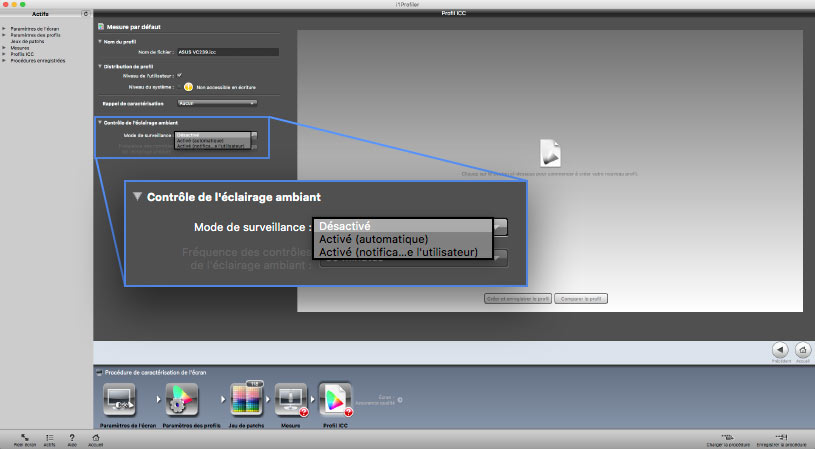
4 - Contrôle de l'éclairage ambiant - Je déconseille ! |
| |
|
 |
| |
|
| |
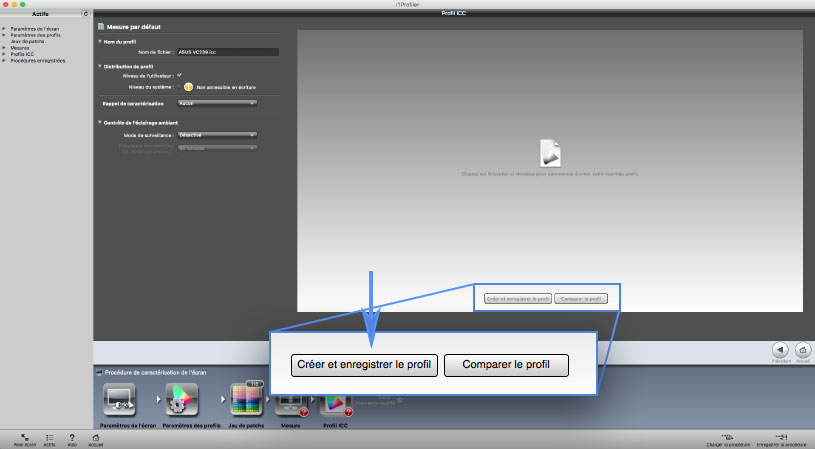
5 - Créez et enregistrer votre profil ICC - Cliquez sur le bouton : |
| |
|
 |
| |
|
| |
Le calibrage avec la sonde i1Display Pro est terminé ! |
| |
|
| |
Sur la page suivante, nous allons maintenant vérifier la qualité du calibrage effectué avec cet excellent colorimètre - Est-ce que l'on voit la différence ?
Deuxième partie du test de la sonde de calibrage i1Display Pro et conclusion + ma note finale ! |
| |
|
| |
| |
 Nouveauté 2021 ! La société Calibrite diffuse dorénavant les produits X-Rite. Le nom des produits et des logiciels a également changé ainsi l'i1Display Pro s'appelera maintenant ColorChecker Display Pro. Nouveauté 2021 ! La société Calibrite diffuse dorénavant les produits X-Rite. Le nom des produits et des logiciels a également changé ainsi l'i1Display Pro s'appelera maintenant ColorChecker Display Pro.
L'appellation Pro est marketing : bien sûr qu'elle est Pro mais en quoi un amateur ne pourrait pas avoir envie de savoir si son écran est bien calibré, uniforme, etc. et choisir sa température de couleur ? À 225 euros c'est tentant !
Que vous choisissiez le mode avancé ou basique, la qualité du profil sera la même.
Si vous choisissez le mode avancé, ce que je vous conseille, vous pourrez entre autres choses choisir une température de couleur de 6000-6500 K, ni trop chaude ni trop froide mais il s'agit seulement d'une préconisation personnelle ! |
|
| |
|
|
|
| |
 |
| |
 |
264,00 € |
 |
 |
249,00 € * |
|
 |
249,00 € ** |
|
 |
249,90 € |
|
|
|
| |
* Code Remise Arnaud Frich de 2% : AF21-CAL22
** Code créateur pour soutenir ce site : ARNAUDFRICH |
|
|
| |
|
|
 |
|



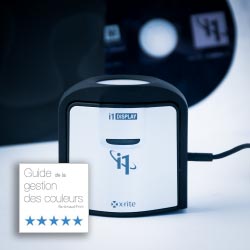


 Cette i1Display Pro qui vient elle-même d'être remplacée par la