Convertir l'espace couleur d'une image Publié le 15 avril 2015 | Mis à jour le
Là encore, il s'agit d'un vocabulaire spécifique à la gestion de la couleur. La conversion est indispensable car elle sert à conserver les mêmes couleurs (donc L*a*b*) d'un périphérique vers un autre. On convertit une image quand on modifie ses valeurs RVB pour d'autres légèrement différentes afin de tenir compte des défauts du périphérique de destination. Si vous débutez en gestion des couleurs, le plus important est de savoir que Photoshop peut s'occuper de tout. Mais quelle satisfaction si vous prenez le temps de savoir le faire vous-même : vos tirages, vos images sur votre site n'en seront que plus beaux !
Puisqu'il existe des espaces couleurs plus ou moins grands, des profils ICC pour chaque périphérique, il faut maintenant savoir communiquer la bonne couleur, la "même couleur" dans la mesure du possible, d'un appareil vers un autre, en tenant compte de leurs caractéristiques (de leurs défauts). La communication de la "bonne couleur" ainsi que le changement des valeurs RVB correspondantes s'appelle la conversion. Voyons pourquoi et comment maintenant... sachant que c'est un peu comme dans notre bureau de change : vous avez 100 euros en votre possession (comme si vous étiez dans un espace colorimétrique donné, celui de l'image) et vous voulez l'équivalent en dollars (vous voulez imprimer correctement votre fichier avec une imprimante et un papier donnés) et c'est le bureau de change et le cours du jour (l'équivalent de l'espace L*a*b* donc notre étalon) qui vont vous donner l'équivalence grâce à une conversion... comme par hasard on parle également de conversion lorsque l'on parle d'argent.
Comment communiquer la "bonne" couleur ?
Commençons par une peu d'histoire. Il y a plus de vingt ans, un organisme international, l'International Color Consortium - ICC - fondé par Adobe, Microsoft, Apple, Agfa, Kodak, Silicon Graphics et Sun a inventé et installé, d'abord sur un ordinateur Apple, un outil fabuleux : Colorsync. En 1993 étaient donc inventés les profils ICC - ou ICM pour Microsoft ® - et les outils de conversion des couleurs qui doivent forcément l'accompagner. Or en 1993, l'outil Colorsync était seulement un outil de conversion et non un outil de création de profils ICC ou ICM. Ils restaient donc à inventer ! En fait, l'ensemble de ces outils de création de profils ICC et de conversion ne sont performants que depuis 2000 pour le grand public, c'est-à-dire depuis que Photoshop en est à sa version 6 et depuis que des sociétés comme MonacoSystems ou X-Rite ont créé de formidables logiciels de création de profils abordables et des sondes de qualité. C'est donc assez récent !
Qu'est-ce que la "bonne" couleur ?
On sait maintenant que la "bonne" couleur est en fait une couleur L*a*b* et donc la "vraie" couleur perçue par un appareil photo par exemple. Or cette "vraie" couleur est retranscrite en valeur RVB pour d'évidentes raisons pratiques mais comme aucun appareil photo n'est parfait, il est incapable de les voir correctement directement. Donc chaque valeur RVB devant retranscrire ces couleurs L*a*b* est entachée d'une petite erreur. Cette erreur est mesurée lors de la calibration de l'appareil en question et tenue à disposition sur un petit post-it qui accompagne dorénavant cette photo et que l'on appelle son profil ICC. Pour afficher correctement une photo, nous avons vu page précédente que l'on devait donc attribuer ce profil ICC à cette photo. Ses valeurs RVB sont alors correctement interprétées et donc affichées avec les "bonnes" couleurs L*a*b*.
Or nous avons vu également page précédente que l'on pouvait se retrouver alors devant un problème technique gênant. Les valeurs RVB que l'on peut relever à la pipette sur une image ne correspondent plus aux couleurs affichées. Nous avions pris comme exemple un gris neutre (128, 128, 128) mais retranscrit dans l'image dans les valeurs RVB 128, 138, 126. Grâce à l'attribution du profil ICC, nous avons vu que l'image s'affichait alors correctement car Photoshop, grâce au profil ICC il savait que pour cet appareil, une valeur 128, 138, 126 devait en fait s'afficher en 128, 128, 128 donc dans un gris neutre. Mais cela n'enlevait pas qu'à la pipette, les valeurs RVB contenaient une dominante. Il y a donc à ce stade de la gestion des couleurs un problème de "logique" entre ce que la pipette mesure et ce que l'œil voit. La pipette mesure un gris entaché d'une dominante et notre œil voit un gris neutre. Il faut donc procéder à une autre opération pour tout redevienne "logique". Cette opération, vous l'aurez devinez s'appelle une conversion.
Qu'est-ce qu'une conversion et comment la fait-on ?
Convertir une image sert donc cette fois à modifier les valeurs RVB - et non plus les couleurs affichées - en d'autres valeurs R'V'B' SANS changer - ou le moins possible - les couleurs L*a*b* de celle-ci afin que les couleurs d'une photo soient, par exemple, imprimées le plus fidèlement possible, en tenant compte cette fois ci des défauts de l'imprimante.
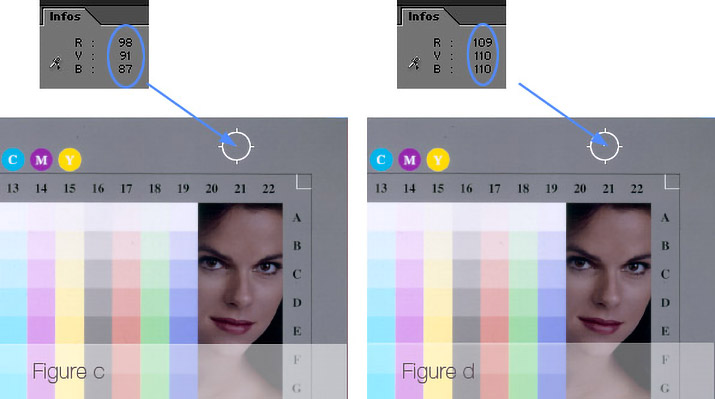
Reprenons notre exemple de la page précédente - notre mire IT8 - consacrée à l'attribution d'un profil pour comprendre. Nous avions ouvert le fichier image de cette mire (figure a. ci-dessous) dans Photoshop. L'image affichée dans Photoshop à gauche est une image affichée sans profil pour bien comprendre le processus. Enfin sans profil, pas tout à fait car Photoshop à forcément besoin de lui attribuer un profil (idéalement le sien). Or en l'absence de celui-ci, il va forcer l'image à en utiliser un coûte que coûte et il va donc lui attribuer ce que l'on appelle son espace de travail RVB. Si on regarde "bêtement" les valeurs RVB des parties grises sur la figure a (à gauche ci-dessous), on lit 98, 91, 87. Or dans l'espace couleur Adobe RVB, cela correspond bien à un gris foncé rougeâtre puisque la valeur R est prépondérante. Donc à ce stade, notre fichier de scanner s'est vu attribuer un profil ICC de force mais comme ce n'est pas le bon, l'image s'affiche bizarrement. Il est temps de lui attribuer le sien ! Et lorsqu'on lui attribue le bon profil ICC - mon-scanner.icc - tout rentre dans l'ordre au niveau affichage (figure b. à droite ci-dessous).
L'image à laquelle on a attribué le bon profil ICC s'affiche tout simplement correctement, ici à droite !
Mais mon image qui s'affiche maintenant correctement possède un gros défaut. Les gris neutres affichés ne correspondent pas du tout aux valeurs RVB auxquelles je peux légitiment m'attendre dans la palette informations si je place ma pipette dessus. Je vois du gris bien neutre mais les valeurs RVB correspondent à du gris rougeâtre (98, 91, 87). Je dois donc effectuer cette fameuse deuxième opération que l'on appelle cette fois une conversion afin de faire correspondre maintenant les couleurs affichées avec des valeurs RVB "réalistes". Pour cela j'ai besoin de convertir les valeurs RVB en d'autres valeurs R'V'B' mais cette fois sans changer les couleurs L*a*b* affichées.
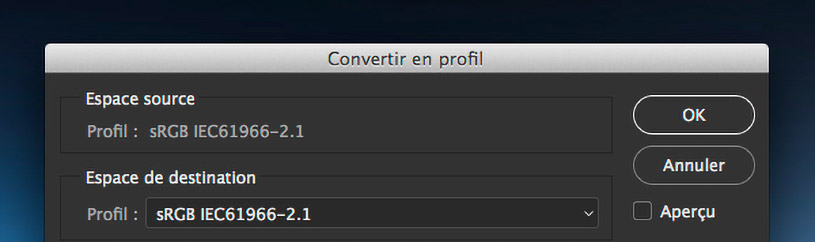
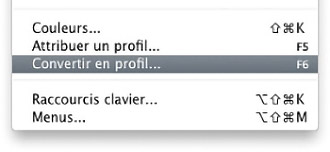
Sur la figure c ci-dessous à gauche, identique à la figure b ci-dessus à droite, je vois mon image correctement affichée mais toujours avec le profil ICC de mon scanner. Par le menu Image/Mode/convertir en profil dans Photoshop jusqu'à PS CS2 ou par le Menu Édition/Converti en profil dans les Photoshop suivants, je vais convertir les valeurs RVB de cette image dans un espace de couleurs assez large comme le très connu Adobe RVB (figure d.) Cette fois ci, l'affichage des couleurs L*a*b* ne change pas MAIS les valeurs RVB associées changent (R'V'B') pour devenir "presque" neutres 109, 110, 110. Je dis que j'ai balancé mon image. Dans l'espace couleur Adobe RVB, les valeurs RVB 109, 110, 110 se traduisent par un gris neutre puisqu'il s'agit d'un espace neutre.
Une fois convertie dans un espace neutre, j'ai une correspondance visuelle entre mon image et les valeurs RVB cohérentes.
Maintenant que mon image est correctement affichée et dans un espace de travail neutre et large, je peux la retoucher à ma guise - éventuellement à la pipette -.
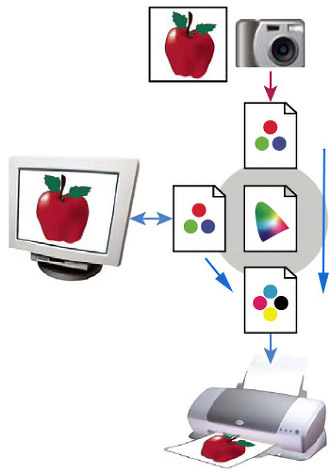
En fait, chaque appareil, chaque image etc... possède un profil ICC qui lui est propre et que sait interpréter un logiciel comme Photoshop. Il peut attribuer un profil à une image ou bien "traduire" les couleurs, on dit convertir une image, d'un appareil vers un autre. Les appareils peuvent donc communiquer par l'intermédiaire du CMM - moteur de conversion de couleur - et de leur profil ICC. Dans Photoshop depuis la version 6, il se nomme : moteur couleur ACE. Il n'y en avait pas avant cette version dans Photoshop (donc il y a fort longtemps !).
Pour fonctionner, le CMM a besoin de savoir quel profil ICC est attribué à une image - profil ICC source - pour savoir à quelles couleurs L*a*b* il a à faire pour des signaux RVB donnés et vers quel appareil l'envoyer - profil ICC de destination -, donc le convertir en signaux R'V'B'.
Le CMM est la plaque tournante et est basé sur les couleurs L*a*b* (l'étalon universel) et non des signaux RVB ou CMJN car, comme nous l'avons vu à plusieurs reprises, les couleurs L*a*b* sont absolues. Il sait qu'il doit transmettre comme information telle ou telle couleur L*a*b* (donc absolue) et non telle ou telle valeur RVB (relative) grâce aux profils ICC et sait à quel signal RVB ou CMJN cela correspond pour celui-ci et uniquement celui-ci. Il va donc traduire cette couleur L*a*b*, une valeur RVB différente pour chaque appareil - même si évidemment elles sont assez proches - , en un autre signal R'V'B' ou C'M'J'N' pour que l'appareil de destination reproduise bien la même couleur L*a*b*. Et le plus fort, c'est que s'il ne peut pas le faire directement, il va la remplacer par une autre sans trahir la sensation visuelle perçue. C'est là surtout sa grande force ! Cette opération de "traduction" s'appelle une conversion et il existe quatre façons différentes de la faire selon le rendu désiré. Nous étudierons cela en détail page suivante.
Quand a t-on besoin de convertir une photo ?
On a donc besoin de convertir une image au moins une première fois dans son histoire pour faire correspondre ce que mesure notre pipette Photoshop et ce que l'on voit. Par la suite, nous ferons ou notre subira automatiquement d'autres conversions pour modifier les valeurs RVB de notre photo - donc toujours sans en modifier les couleurs ou le moins possible - pour diffuser cette photo sur Internet (espace couleur sRGB), pour être afficher correctement sur notre écran calibré (cela se fait à la volée dans la carte graphique) et donc tenir compte de ses propres défauts d'affichage, ou encore à chaque impression.
Important ! Lorsque vous convertissez des valeurs RVB vers un espace couleur neutre, il faut le choisir un peu plus grand que celui du profil ICC de l'appareil que vous avez utilisé. C'est pour cela qu'il en existe de nombreux, du plus petit sRVB au plus grand ProPhoto RGB.
Comment se fait la conversion ?
On vient de voir dans le paragraphe ci-dessus les différents rôles de la conversion. Quand on choisit de faire une conversion, que se passe-t-il réellement au niveau des valeurs RVB de mon image ? Comment l'outil de conversion, le CMM, conserve au mieux les couleurs L*a*b*, c'est-à-dire la sensation visuelle de la photo si l'appareil de destination ne le permet pas comme c'est malheureusement souvent le cas avec les imprimantes ? La conversion étant en quelque sorte une traduction qui a pour mission de ne pas dénaturer l'original...
Des espaces couleurs plus ou moins grands...
Comme on l'a vu sur la page consacrée aux espaces couleurs, les espaces colorimétriques dits de périphériques ou de travail, sont plus ou moins grands. Certains sont tellement grands qu'ils englobent tous les autres (ProPhoto RGB ou certains appareils photo numériques). Certains sont tellement petits qu'ils sont englobés par tous les autres comme certaines imprimantes sur papier mat. Mais parfois, certains sont un peu plus grands vers telle ou telle couleur et inversement pour telle autre. On le voit bien sur l'illustration ci-contre. Globalement, l'espace couleur contenu dans le profil ICC de ce couple imprimante / papier est plus petit que le gamut de l'écran sauf vers les bleus - verts. Ces couleurs sont alors imprimables mais invisibles à l'écran (non affichables telles quelles donc affichées mais moins saturées que leur saturation originelle). C'est plus souvent l'inverse d'ailleurs.
Dit autrement, certaines couleurs peuvent être contenues dans le fichier original mais pas être imprimables (ou même affichable). Donc on observe deux cas de figures :
Soit les couleurs d'origine sont imprimables (dans le gamut de destination),
Soit les couleurs du fichier d'origine ne sont pas imprimables (hors gamut).
Dans le premier cas, si les couleurs de la photo sont imprimables, la conversion sert uniquement à changer les valeurs RVB de la photo pour obtenir sur le tirage la même couleur imprimée. Jusque là, tout va bien ! Mais que faire dans le second cas ou bien encore si le gamut de l'image est nettement plus grand que le gamut de l'imprimante ou bien ... l'inverse ?
Y a-t-il vraiment des couleurs non affichables ?
Évidemment que non ! En fait elles sont "remplacées" par la ou les couleurs - voir la page suivante sur les modes de conversion - la saturée la plus proche pour cet écran. Sur un tirage, les couleurs ne disparaissent pas non plus ! Elles sont juste imprimées par les couleurs les plus proches et les plus saturées que l'imprimante et ses encres savent imprimer. Donc là où on avait éventuellement un dégradé de couleurs à l'écran (par exemple), on aura un aplat, moins saturé qui plus est, sur le tirage.
En fait, avec les papiers Glossy, c'est même plus souvent l'inverse !
Alors que faire des couleurs dites "non-imprimables" ou hors gamut ?
Admettons que le profil de votre image soit le profil - 1 (rouge) - et celui de votre imprimante le - 2 (blanc) -. Votre image possède des verts/jaunes que l'imprimante ne pourra pas reproduire car ils sont dits hors gamut. Aucune combinaison de CMJN ne peut reproduire exactement cette couleur L*a*b* appartenant à mon image (que je puisse l'afficher à l'écran ou pas d'ailleurs). Comment faire alors ? La conversion consiste alors à faire "rentrer", comme avec un chausse-pied, ces verts dans l'espace de l'imprimante pour qu'ils soient tout de même imprimés alors que normalement l'imprimante ne sait pas le faire ! Or l'impression visuelle doit rester la plus proche possible des sensations visuelles de l'image d'origine. Pour faire ce travail de chausse-pied, les outils de gestion de couleurs et de conversion se servent de quatre règles de conversion - dont deux seules servent pour les photographes :
Le mode relatif
Le mode perceptif
Elles sont étudiées page suivante : modes de conversion relatif et perceptif. Il y aura forcément des pertes mais un bon moteur saura les réduire au maximum (les pertes !) sans dénaturer les sensations visuelles de l'image d'origine. Celui de Photoshop est particulièrement puissant si l'on choisit le bon mode de conversion. évidemment certains logiciels de retouche d'images, beaucoup moins chers, ont aussi des outils de retouches, comme les tampons et autres de très bonne qualité, mais aucun ne possède une aussi bonne gestion des couleurs. Cela a malheureusement un prix...
... Et concrètement ?
La conversion peut se faire de trois façons différentes :
Directement dans votre boîtier photo (en Jpeg),
Dans votre logiciel de dématricage (Camera Raw, Lightroom, DXO, Capture One, etc.) en RAW,
Dans Photoshop (tous fichiers images).
1 - Dans votre boîtier photo (en JPEG)
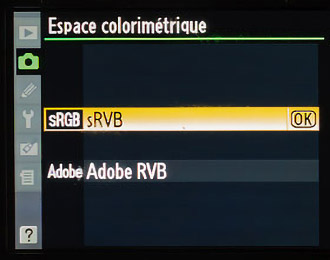
L'attribution du profil ICC de votre boîtier s'est forcément déroulée automatiquement dans votre boîtier. La conversion vers un espace de couleurs neutre comme le fameux sRGB va se faire également directement dans votre boîtier à la condition que vous photographiez en Jpeg. Pour cela, il faut vous rendre dans les menus de votre appareil photo et choisir votre espace colorimétrique entre deux options (très très rarement trois) :
sRGB (par défaut) Adobe RGB (ou Adobe RVB ou Adobe RVB 98 mais c'est le même).
Attention ! Ce choix ne s'applique qu'aux fichiers Jpeg, même si vous photographiez en RAW + Jpeg.
2 - Dans votre logiciel de dématricage (Camera Raw, DXO, etc.) pour les RAW
L'attribution du profil ICC de votre boîtier s'applique automatiquement à l'ouverture de votre fichier RAW dans votre logiciel. Vous n'avez rien à faire et vous ne pouvez rien faire d'autre à ce stade là ! Si votre boîtier n'est pas reconnu par votre logiciel car celui-ci est très récent ou bien que vous n'avez pas mis à jour la base de données de votre logiciel, vous ne pourrez tout simplement pas ouvrir votre fichier RAW.
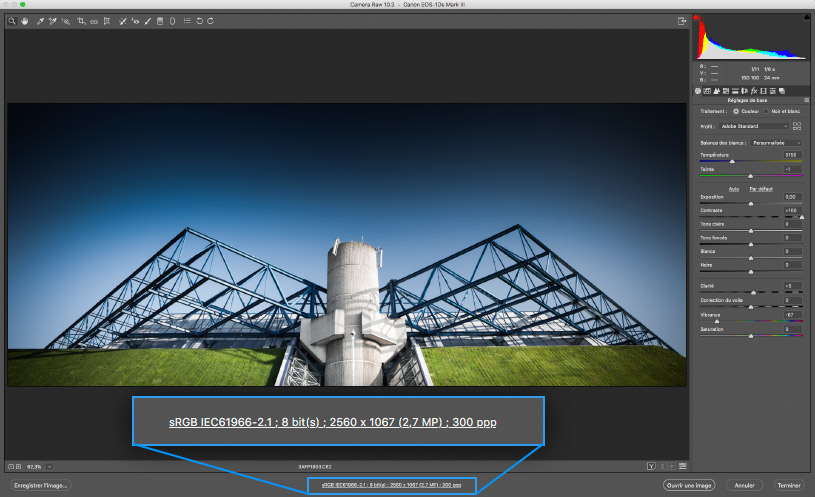
Une fois ouvert avec le bon profil ICC, vous devez choisir l'espace couleur neutre de destination, comme sur votre boîtier (voir ci-dessus), mais avec une différence de taille : vous pourrez choisir davantage d'options dont le très intéressant et très utile ProPhoto, dans certains cas. Exemple avec Camera Raw de Photoshop ci-dessous :
Tout en bas de la fenêtre, vous pouvez choisir l'espace couleur de destination. Dans Camera Raw, vous avez le choix entre le classique sRGB, les plus grand Adobe RVB et ColorMatch RGB et le très grand ProPhoto.
MAJ Importante ! Depuis la mise à jour de Photoshop CC 14.1, il est maintenant possible de choisir son espace de destination parmi tous ses profils ! Si vous les avez installé sur votre ordinateur, vous pouvez donc choisir un DON RGB, BEST RGB, MELISSA RGB, etc. et plus seulement parmi quatre possibilités et en plus, vous avez maintenant le choix du mode de conversion. (Jusqu'à maintenant, le choix par défaut était le relatif, ce qui s'explique assez logiquement). On peut dire que maintenant la situation est parfaite et nous laisse enfin totalement le choix de la maîtrise de notre gestion des couleurs dans Camera Raw.
Quand vous allez cliquer sur le bouton "Ouvrir une image", votre photo aura forcément cet espace couleur.
Une couleur vraie (L*a*b*) peut être "traduite" par une très grande variété de valeur RVB, selon l'appareil. Une couleur RVB n'est donc pas une "vraie" couleur mais seulement une couleur pour un appareil donné donc dans un espace couleur donné.
Pour bien communiquer la même couleur (sous entendu L*a*b*), deux appareils doivent échanger des valeurs RVB grâce à une conversion : les valeurs RVB d'une couleur sont converties donc traduites en des valeurs R'V'B' pour un autre périphérique donc pour cette même couleur L*a*b*.
Cette conversion s'efforce donc de conserver au mieux l'aspect et les couleurs d'une photo même si des couleurs sont non imprimables par exemple.
Cette conversion peut se faire directement une première fois dans votre appareil photo si vous travaillez en Jpeg, dans votre logiciel de dématricage si vous travaillez en RAW et dans Photoshop ou votre logiciel de retouche d'image par la suite.
Pour bien choisir son écran et l'éclairage de sa pièce de travail, il est très important de comprendre comment fonctionne l'œil humain et la gestion des couleurs.
Pour conserver de belles couleurs il faut comprendre et bien choisir son matériel !
Pour soutenir le site !
Depuis 2004 ce site vous propose...
Soutien du site grâce à l'affiliation...
Ce site est dédié à la gestion des couleurs, que vous soyez photographes, graphistes, illustrateurs ou encore monteurs vidéo, débutants ou professionnels. Devenu LE site de référence au fil des années, notamment sur les tests d'écrans, vous êtes plus de 180 000 à le visiter chaque année. Il propose de vous accompagner de trois façons :
195 tests détaillés indépendants à ce jour, nombreux guides d'achat et comparatifs pour vous aider à choisir votre matériel - Vous trouverez de très nombreux tests matériels détaillés et indépendants ou conseils d'achat pour vous aider à faire le bon choix !
Comprendre- Comprendre le vocabulaire de la gestion des couleurs (débutant et avancé), la reproduction des couleurs précise, de la prise de vue à l'impression ou la diffusion sur Internet, à l'aide d'articles richement illustrés,
Mise en pratique de la gestion des couleurs au quotidien - Puis mettre en application la gestion des couleurs de vos photos, illustrations ou vidéos au quotidien (Réglages des préférences couleur, bonne utilisation des profils ICC, HDR, etc.).
Il est le fruit d'un patient travail et d'une longue expérience, mis en ligne en avril 2004, toujours partagé par un photographe professionnel indépendant et passionné par la reproduction fidèle des couleurs.
Afin de garantir mon indépendance éditoriale depuis vingt ans, aucun fabricant ne sponsorise mes tests. Pour soutenir cette démarche, je vous invite à utiliser mes liens d'affiliation. Ces liens vers les boutiques partenaires Amazon (La rapidité), Graphic Reseau (Le spécialiste), Digit-photo (Le stock), etc. rémunèrent mon travail à l'aide d'une petite commission sur l'ensemble de votre panier, sans frais supplémentaires pour vous.




 En fait, l'ensemble de ces outils de création de profils ICC et de conversion ne sont performants que depuis 2000 pour le grand public, c'est-à-dire depuis que Photoshop en est à sa version 6 et depuis que des sociétés comme MonacoSystems ou X-Rite ont créé de formidables logiciels de création de profils abordables et des sondes de qualité. C'est donc assez récent !
 Convertir une image sert donc cette fois à modifier les valeurs RVB - et non plus les couleurs affichées - en d'autres valeurs R'V'B' SANS changer - ou le moins possible - les couleurs L*a*b* de celle-ci afin que les couleurs d'une photo soient, par exemple, imprimées le plus fidèlement possible, en tenant compte cette fois ci des défauts de l'imprimante.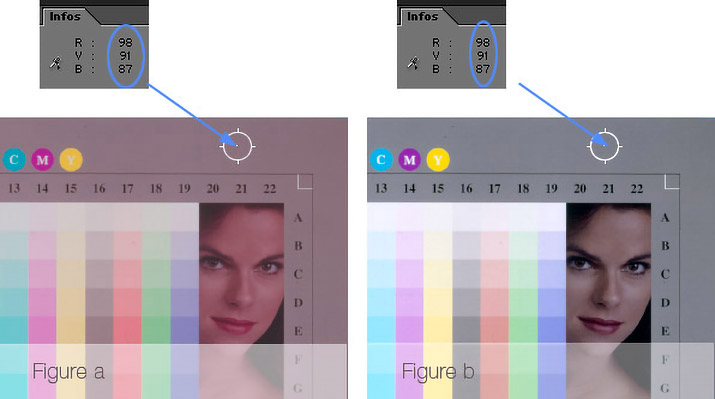

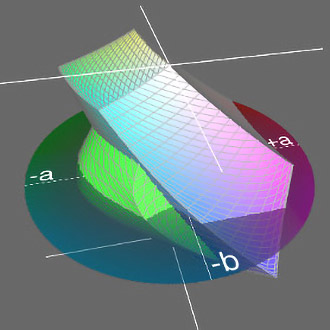 Comme on l'a vu sur la page consacrée aux
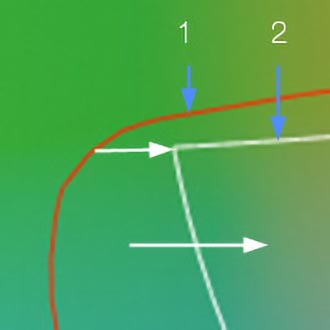 Admettons que le profil de votre image soit le profil - 1 (rouge) - et celui de votre imprimante le - 2 (blanc) -. Votre image possède des verts/jaunes que l'imprimante ne pourra pas reproduire car ils sont dits hors gamut. Aucune combinaison de CMJN ne peut reproduire exactement cette couleur L*a*b* appartenant à mon image (que je puisse l'afficher à l'écran ou pas d'ailleurs). Comment faire alors ? La conversion consiste alors à faire "rentrer", comme avec un chausse-pied, ces verts dans l'espace de l'imprimante pour qu'ils soient tout de même imprimés alors que normalement l'imprimante ne sait pas le faire ! Or l'impression visuelle doit rester la plus proche possible des sensations visuelles de l'image d'origine. Pour faire ce travail de chausse-pied, les outils de gestion de couleurs et de conversion se servent de quatre
  L'
L' sRGB (par défaut)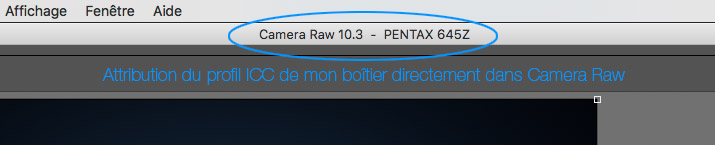















 Afin de garantir mon indépendance éditoriale depuis vingt ans, aucun fabricant ne sponsorise mes tests. Pour soutenir cette démarche,


