Gérer les couleurs d'un fichier RAW dans Capture One Par Arnaud Frich - Publié le | Mis à jour le
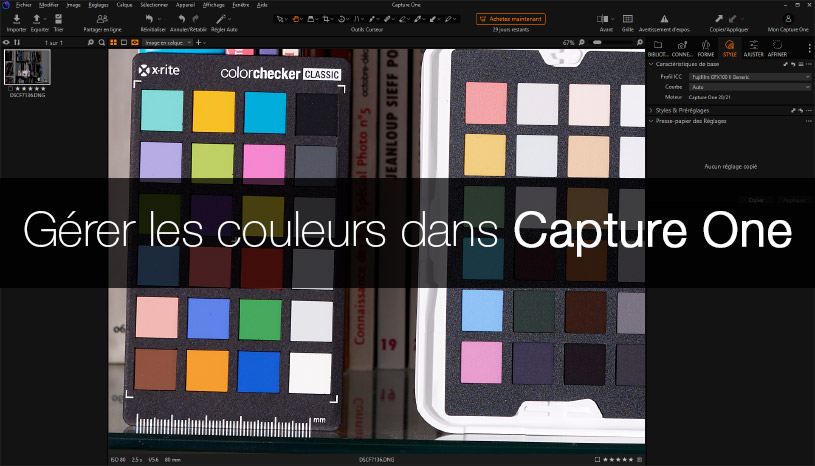
Capture One est un logiciel de développement des fichiers Raw non propriétaire qui a la réputation d'être le meilleur logiciel de dématricage au monde, notamment pour les capteurs moyen format. Nous allons donc étudier maintenant comment gérer les couleurs avec Capture One, de l'attribution du profil ICC de l'appareil photo automatiquement ou manuellement à la conversion dans un espace couleur neutre, en passant par la balance des blancs...
La gestion des couleurs dans Capture One se fait en quatre étapes principales :
Attribuer un profil ICC ou un espace couleur à une photo dans Capture One
Tout fichier couleur, pour afficher les "bonnes" couleurs, a besoin de se voir attribuer le bon profil ICC. Puisque le fichier est ouvert en dehors du boîtier, cette attribution ne peut avoir lieu que dans le logiciel de développement, quel qu'il soit. Capture One attribue donc automatiquement le profil ICC de votre appareil photo mais il est possible de prendre la main sur cette étape. C'est d'autant plus intéressant si vous possédez vos propres profils ICC sur mesure comme nous le verrons.
L'attribution automatique du profil ICC de l'appareil photo
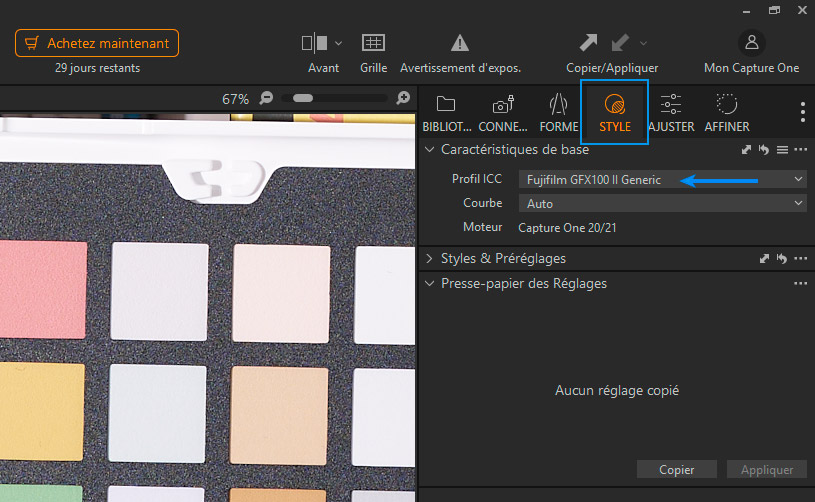
Cette attribution se fait donc automatiquement dans Capture One. Capture One lit les données EXIF du fichier pour connaître le nom de l'appareil photo et si l'appareil photo fait parti de la base de données de C1 alors la photo s'ouvre (Fig. ci-dessous) :
Quand vous voyez le nom de votre boîtier dans l'onglet "Style" de Capture One c'est bien que celui-ci vient bien d'attribuer le profil ICC de votre boîtier à votre photo.
Remarque à propos des nouveaux boîtiers ! Si votre boîtier ne fait pas parti de la base de données de Capture One, que le boîtier soit trop récent ou que vous n'ayez pas mis à jour Capture One, vous ne pourrez tout simplement pas l'ouvrir dans cette application !
L'attribution manuelle d'un profil ICC à un appareil photo
Mais dans Capture One, il est possible, une fois l'attribution automatique effectuée, de remplacer le profil ICC par défaut par un autre. Il en existe deux catégories :
Les variantes du profil ICC par défaut : elles sont plus ou moins saturées et contrastées (pour faire court !) mais restent des profils génériques,
Les profils ICC sur mesure après calibrage avec une mire ColorChecker Classic.
1 - Profil ICC Capture One par défaut et ses variantes (Styles d'origine)
Dans la plupart des cas, Capture One peut attribuer plusieurs versions de profils ICC à chaque boîtier. Le profil ICC par défaut s'appelle xxxx Generic (xxxx étant le nom de votre boîtier). Ensuite, Capture One a édité ce profil pour en créer quelques variantes corrigeant toujours les défauts colorimétriques de la même manière mais avec des rendus plus ou moins saturés et contrastés essentiellement. Ils s'appellent Styles d'origine Basic, Bright Contrast, Clear contrast, etc.
2 - Profils ICC sur mesure (après calibrage de votre boîtier)
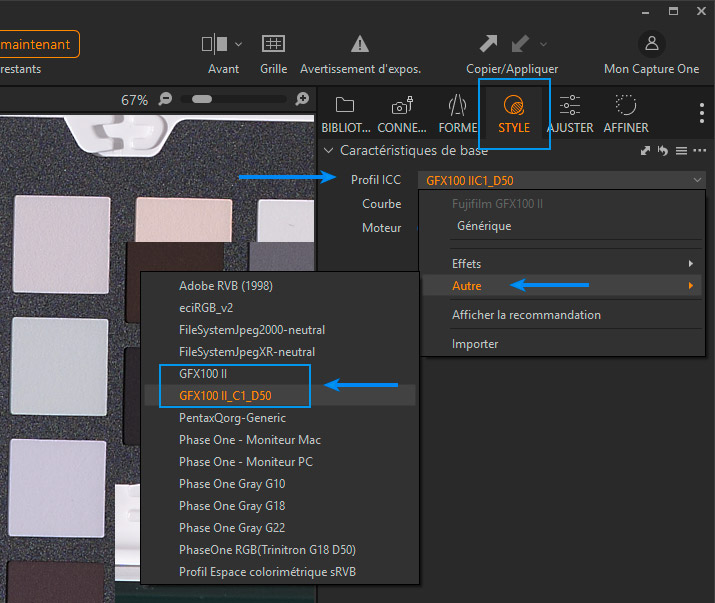
Les profils ICC d'appareils photo sur mesure se retrouvent au même endroit une fois installés sur votre ordinateur (Ce sont des profils au format ICC). Ils auront le nom que vous leur avez donné ou bien celui que leur a donné le prestataire extérieur si vous les avez fait faire. Il suffit de choisir celui que vous souhaitez dans la liste, toujours dans l'onglet "Style > Profil ICC > Autres > votre profil".
C'est ici qu'il est possible de choisir de travailler à partir d'une courbe de réponse linéaire afin de conserver le maximum de dynamique dans les hautes lumières de votre fichier RAW. C'est un point fort de Capture One.
Deuxième étape : la balance des blancs
Pour bien choisir son profil ICC, normalement, il faudrait faire une balance des blancs sur une charte étalonnée sur la photo témoin. Voici pourquoi ?
La balance des blancs pour neutraliser les teintes...
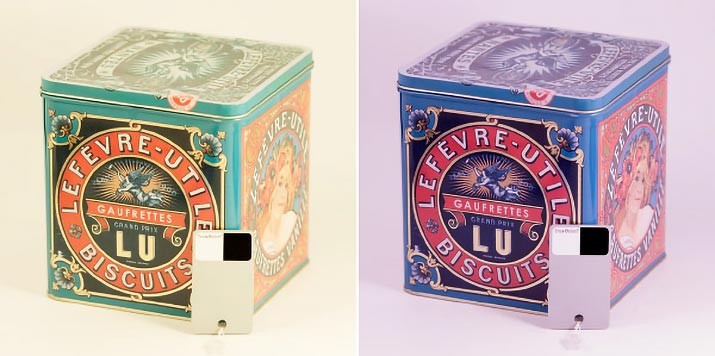
On l'ignore parfois mais ce que l'on appelle communément la balance des blancs joue sur deux paramètres très différents. La température de couleurs qui donne son caractère "chaud/jaune" ou "froid/bleu" à la photo et sa teinte (vert/magenta). Autant la première relève presque d'une affaire de goût et est facile à "corriger", autant la seconde est plus sournoise donc compliquée à corriger à l'œil nu. Les fameuses pipettes de balance des blancs sont alors d'une aide très précieuse. Encore faut-il la faire sur un "vrai" blanc c'est-à-dire un blanc pas seulement pour notre œil mais aussi pour cette pipette !
Dominante de teinte : verdâtre à gauche et magenta à droite.
La dominante est importante dans cet exemple mais elle est très compliquée à corriger quand cela joue à 5 points près. Un coup de pipette sur une charte étalonnée de bonne qualité (TrueColors) et le tour est joué !
... et accessoirement la température des couleurs
Là, on est en terrain connu... et dans une affaire de goût le plus souvent. Hormis quand il s'agit de reproduire une œuvre d'art où il est indispensable de faire la balance des blancs sur une charte de blancs, un simple coup de pipette sur un objet neutre ( gris ou blanc) dans la vraie vie sur la scène photographiée suffira amplement pour neutraliser les teintes (Nuance) et la température de couleur (Kelvin).
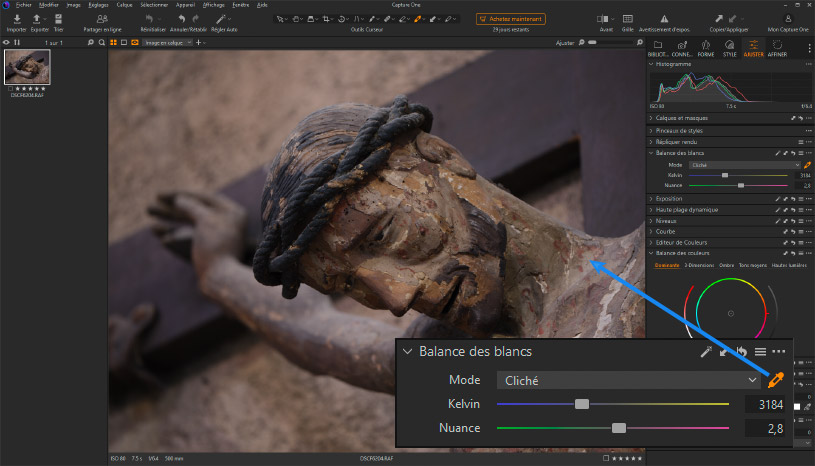
Avant de cliquer sur un objet "neutre" ou bien sur un patch blanc d'une mire de calibrage sans quoi la photo est très "chaude" donc très jaune-orangé. Tellement chaude que l'on ne voit même pas s'il y une dominante de teinte (Nuance) !
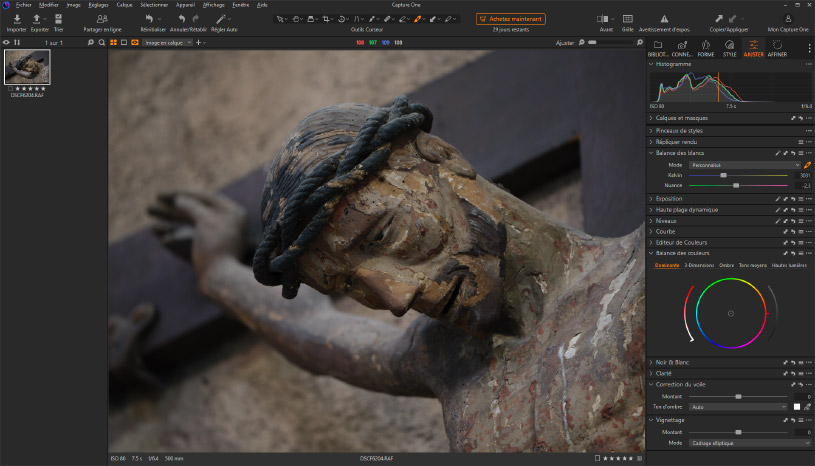
Après avoir cliqué sur la chevelure grise (neutre dans la vraie vie !), la dominante générale est neutralisée ainsi que la teinte, au passage. Remarquez que, parfois, je ne suis pas contre remettre un peu de chaleur dans une photo avant de la livrer... Il ne s'agit pas toujours d'une œuvre d'art à reproduire pour le Musée du Louvre. La perfection technique est parfois un peu "froide" !
La conversion des couleurs vers un espace couleur neutre (sRVB, Adobe RVB, P3, etc.)
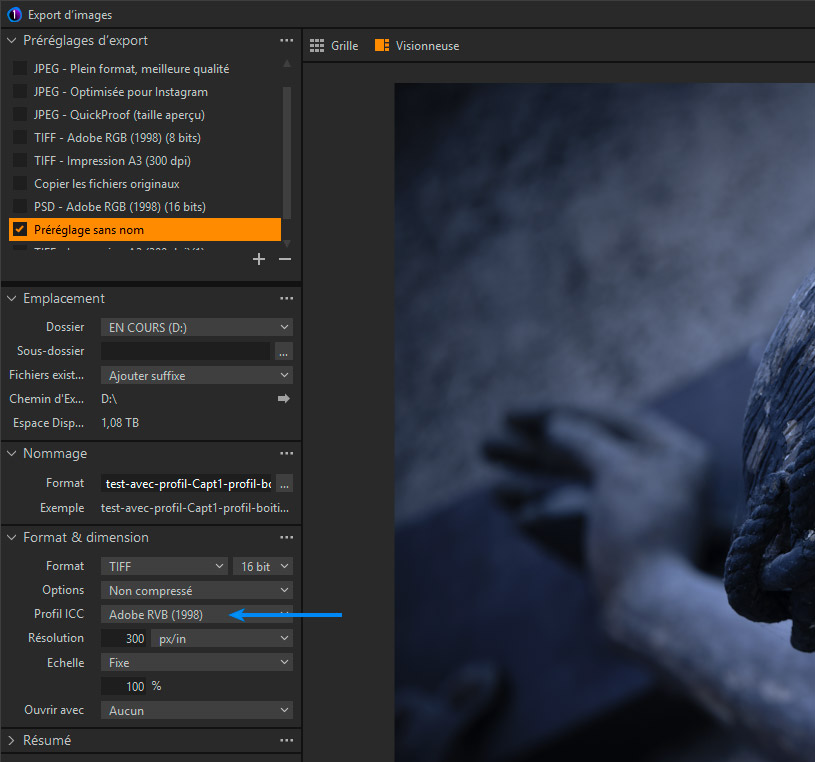
Une fois que vous aurez appliqué vos optimisations et réglages sur votre fichier RAW, vous allez pouvoir l'ouvrir dans Photoshop ou dans un autre logiciel grâce au bouton "Exporter une image". Et c'est dans ce menu que vous allez pouvoir choisir votre espace couleur de destination et le nombre de bits de votre image en sortie. Cela se fait dans l'onglet "Exporter" de Capture One (figure ci-dessous) :
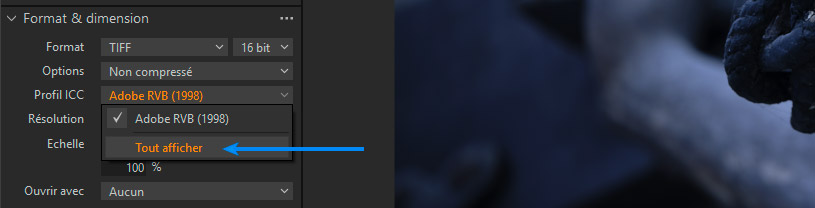
Dans Capture One, il est possible de choisir votre espaces couleur parmi tous les espaces couleur ou même profils ICC installés sur votre ordinateur.
Plusieurs remarques à propos des espaces couleurs des fichiers RAW !
Il est donc possible de développer plusieurs fois le même fichier RAW avec différents espaces couleur, réellement comme si on avait pris la photo en sRVB ou en ProPhoto, etc. Il est ainsi très facile d'adapter son flux de couleurs à chaque photo selon les besoins / destinations de celle-ci. Si vous ouvrez une photo pour Internet, prise par temps de brouillard ou pour être imprimée sur du papier mat, le sRVB ira très bien même si je préconise le Display P3 en 2026. En revanche, si vous avez pris en photo un coquelicot en plein soleil et que vous voulez en faire un beau tirage sur papier brillant, un espace couleur plus large s'impose afin de ne pas risquer de désaturer une partie des pétales bien rouges !
Il est possible d'avoir davantage de choix que les seuls et classiques sRVB et Adobe RVB que l'on a sur nos boîtiers, mêmes pros. Si l'Adobe RVB 1998 était intéressant en 1998 (il représentait alors l'espace commun de toutes les imprimantes offset américaines), il est bien petit face aux gamuts des imprimantes jet d'encre récentes sur papier brillant Glossy. Qu'on se le dise !
Mon conseil ! Choisissez le sRVB en connaissance de cause et si vous avez besoin de plus de "place", privilégiez le DonRGB. En 2026, je ne vois plus vraiment l’intérêt de se limiter à l'Adobe RVB lorsque l'on travaille en RAW et que l'on souhaite un espace plus grand que le sRVB. Certes nos écrans large gamut affiche cet espace donc il est pratique de voir ce que l'on fait mais nos imprimantes photo, lorsqu'on imprime sur papier Gloss, possède un gamut encore plus large ! Qu'on se le dise... - Choisir son espace couleur
À retenir !
Gérer les couleurs dans Capture One est très simple car tout est prévu et souvent automatisé !
L'attribution du profil ICC à l'ouverture du fichier RAW est automatique (si votre logiciel est à jour). Il est cependant très simple de le changer après coup pour un profil sur mesure que vous auriez fait vous-même (...ou pas).
La balance des blancs sur une charte étalonnée (ou pas d'ailleurs) sur la photo témoin est un jeu d'enfant à partir d'un fichier RAW.
La conversion peut se faire vers un espace couleur plus grand que l'Adobe RVB : Melissa RGB ou DonRGB. En 2026, privilégiez le Display P3 (WEB) ou le DonRGB (Print) selon vos besoins mais évitez l'Adobe RVB dont l’intérêt est de plus en plus limité par rapport au DonRGB pour imprimer sur des photos sur papiers Gloss.
Si vous optez pour le ProPhoto, DonRGB, Melissa, choisissez également le mode 16 bits obligatoirement.
Et tout cela avec un minimum de perte sur la photo. Le résultat final peut largement dépasser la qualité d'un fichier Jpeg directement développé dans votre appareil photo.
Comment configurer Capture One pour une fidélité absolue ? Maîtrisez les caractéristiques de base, les profils ICC et les formules de sortie dans Capture One.
Nombreux conseils pratiques pour bien gérer les couleurs au quotidien !
Pour aller plus loin et soutenir le site !
Arrêtez d'abîmer vos images lorsque vous les redimensionnez dans Photoshop avec le mode Automatique ouBicubique avant une diffusion Web ou une impression !
Et si le mode bicubique n'était plus le meilleur en 2026 ? Voici mes recommandations... (Ex. Annexe G p. 141)
Depuis 2004 ce site vous propose...
Indépendance et affiliation...
Ce site dédié à la gestion des couleurs s'adresse aux photographes, graphistes, illustrateurs ou encore monteurs vidéo, débutants ou professionnels. Devenu LE site de référence au fil des années, notamment sur les tests d'écrans, vous êtes plus de 100 000 à le visiter chaque année. Il propose de vous accompagner de trois façons :
203 tests indépendants au 08 septembre 2026, nombreux guides d'achat et comparatifs pour vous aider à choisir votre matériel - Retrouvez de très nombreux tests matériels (Les tests "Essentiels" et les"Dossiers d'optimisation Clé en main") et indépendants ou conseils d'achat pour vous aider à faire le bon choix !
Comprendre- Comprendre le vocabulaire de la gestion des couleurs (débutant et avancé), la reproduction des couleurs précise, de la prise de vue à l'impression ou la diffusion sur Internet, à l'aide d'articles richement illustrés,
Mise en pratique de la gestion des couleurs au quotidien - Puis mettre en application la gestion des couleurs de vos photos, illustrations ou vidéos au quotidien (Réglages des préférences couleur, bonne utilisation des profils ICC, HDR, etc.).
Il est le fruit d'un patient travail et d'une longue expérience, mis en ligne en avril 2004, toujours partagé par un photographe professionnel indépendant et passionné par la reproduction fidèle des couleurs.





 À lire !

 Il est donc possible de développer plusieurs fois le même fichier RAW avec différents espaces couleur, réellement comme si on avait pris la photo en sRVB ou en ProPhoto, etc. Il est ainsi très facile d'adapter son flux de couleurs à chaque photo selon les besoins / destinations de celle-ci. Si vous ouvrez une photo pour










 Afin de garantir mon indépendance éditoriale depuis vingt ans, aucun fabricant ne sponsorise mes tests cependant les liens vers les boutiques partenaires


