Comment vérifier et valider le calibrage de son écran ? Les 4 tests essentiels Par Arnaud Frich - Publié le | Mis à jour le
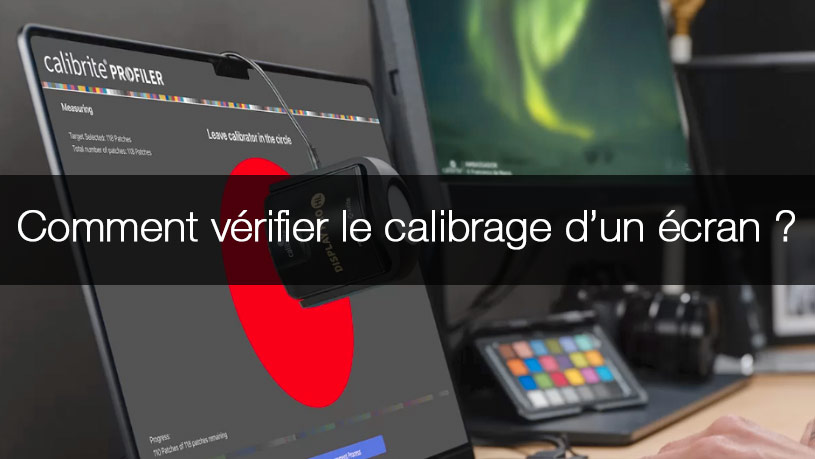
Vous venez de calibrer votre écran mais vous voulez être sûr que tout c'est bien passer et que votre écran est bien calibré. Voici les tests que vous pouvez réaliser pour valider votre calibration écran.
Nous allons effectué plusieurs vérifications afin de nous assurer que notre écran est bien calibré mais aussi vérifier qu'il est correctement calibrable car toutes les dalles et électroniques ne sont pas égales devant la calibration : les écrans entrée de gamme peuvent ne pas afficher un résultat très satisfaisant malgré l'opération de calibration qu'ils viennent de subir. Nous allons étudier maintenant tous ces cas de figures en détail et effectuer les différents tests qui permettent de bien comprendre les possibilités réelles de son écran et donc ce qui fait la différence entre un écran entrée ou moyen de gamme et un écran très haut de gamme. Êtes-vous prêts à connaître la vérité sur la qualité de votre écran car ces tests ne pardonnent rien ?
Première vérification du calibrage de son écran : la mesure du Delta E
Après avoir effectué votre calibration écran, un des intérêt des versions "Pros" est d'offrir la possibilité de lancer un contrôle de celle-ci par la mesure de ce que l'on appelle le Delta E. Le Delta E est la mesure de l'écart entre la couleur attendue et la couleur mesurée. Il se mesure sur une échelle de 0 à 100. 0 représente un écart nul et 100 l'écart maximal. Il est accepté qu'un Delta E de 2,0 représente le "minimum syndical" à viser car au-dessus, l'œil humain perçoit assez facilement une différence entre deux couleurs. On considère donc que c'est la valeur de Delta E maximum à viser et qu'en dessous d'un Delta E de 1, alors un écran affiche parfaitement les couleurs. Dit autrement, même placé dans de très bonnes conditions de comparaisons, il aura du mal à distinguer deux couleurs différentes dont le Delta E est inférieur ou égal à 1.
Note - Certains écrans Eizo récents sont capables de descendre sous une valeur moyenne de 0,25 et le plus grand écart est de seulement 0,75 !
Quelles valeurs de Delta E faut-il retenir ?
Lorsque vous effectuez votre mesure de Delta E après calibration, il faut distinguer trois valeurs :
Le Delta E moyen, le plus important,
Le Delta E maximal,
Le Delta E minimal.
Si le Delta E minimal est très satisfaisant intellectuellement parlant, vous aurez compris que le plus intéressant est le Delta E moyen. Voici pourquoi.
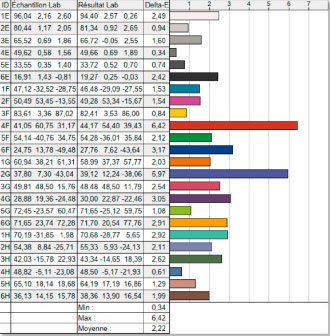
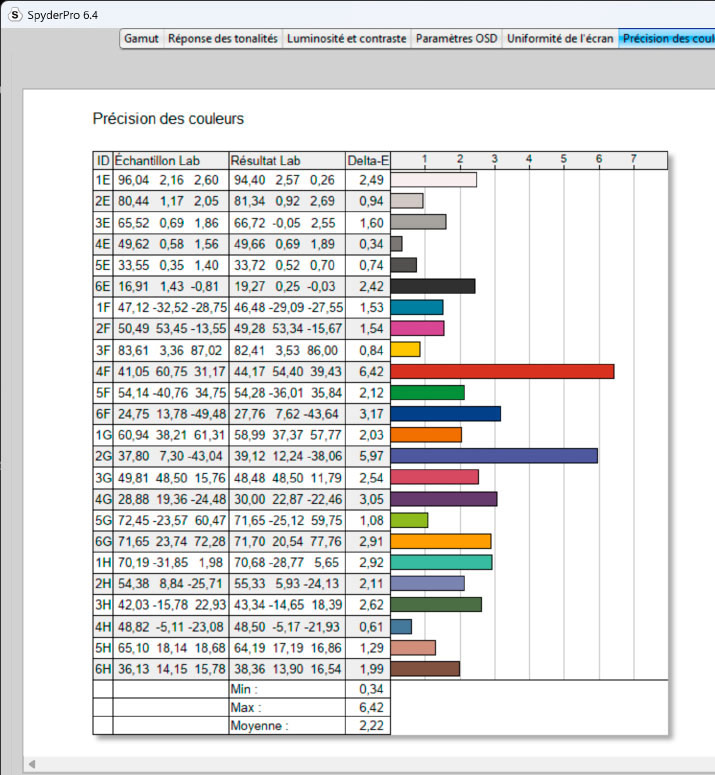
1 - Mesure du Delta E d'un écran entrée de gamme avec un Delta E moyen supérieur à 2
Si la valeur minimal obtient un magnifique score de Delta E de 0,34 et la valeur moyenne 2,22 on voit que l'on a affaire à un écran entrée de gamme car la valeur maximale atteint un pic de Delta E à plus de 6 et que plusieurs couleurs dépassent un Delta E de 2 largement.
2 - Mesure du Delta E d'un écran haut de gamme avec un Delta E moyen inférieur à 1
Voici la différence en image ! Cet écran Eizo ColorEdge CG2400S sorti en 2025 est un écran 24 pouces de référence et ma sonde SpyderPro ne s'y trompe pas ! Les mesures de Delta E sont exceptionnelles, que ce soient pour les valeurs Min., Max. ou moyennes.
Note pratique - Il n'existe pas d'autre moyen "visuels" pour vérifier la précision d'affichage des couleurs d'un écran. La mesure du Delta E reste la plus sûre et "objectivable".
Deuxième vérification d'un écran calibré : contrôler les points noir et blanc
Il existe un moyen simple de vérifier que son écran n'est pas trop sombre ou trop clair après calibration dans Photoshop. Cela fonctionne pour le point noir et le point blanc. Voici la procédure :
1 - Ouvrir un nouveau document de la taille de votre écran en pixels avec les touches CMD + N (CRTL+N). Remplissez le de noir - 0, 0, 0 - ou de blanc (255, 255, 255) avec l'outil "Remplir" (raccourci G)... 2 - Faire une sélection rectangulaire (raccourci M) au milieu de la fenêtre de 150 à 200 pixels environ. 3 - Créez un calque de réglages Courbes (CRTL + M). 4 - Enlever l'affichage de cette sélection en cliquant sur CTRL + H car les bords pointillés de celle-ci sont gênants.
Analyse du résultat...
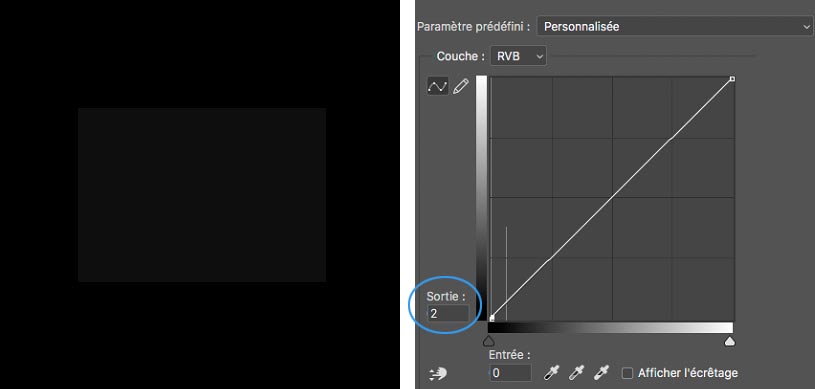
1) Pour le point noir (sur fond noir) : dans la fenêtre de l'outil courbe, cliquez en bas à gauche sur la courbe pour voir s'afficher les champs Entrée et Sortie (Figure ci-dessous à droite). Mettez comme valeur de sortie 6 et regardez la zone de la sélection au centre de l'écran. Vous devez voir une légère différence grise. C'est OK, sinon votre écran est vraiment trop contrasté donc trop sombre. Lorsque vous avez enlevé temporairement l'affichage du cadre pointillé, la différence entre votre rectangle plus clair et le fond noir de votre écran doit être bien visible. Si ce n'est pas le cas alors votre écran est calibré trop contrasté et il peut y avoir plusieurs raisons bien différentes. Mais imaginons que vous distinguer parfaitement le cadre gris avec une valeur de 6 alors, avec les touches flèches vers le bas de votre clavier, baisser la valeur de sortie de 6, 5, 4, etc. jusqu'à ne plus pouvoir distinguer le cadre gris et le fond noir de votre écran.
Note ! Sur un écran avec un contraste natif de 600 : 1 vous devriez voir "facilement" une différence à 2 et même 1 sur un écran affichant un contraste de 1000 : 1.
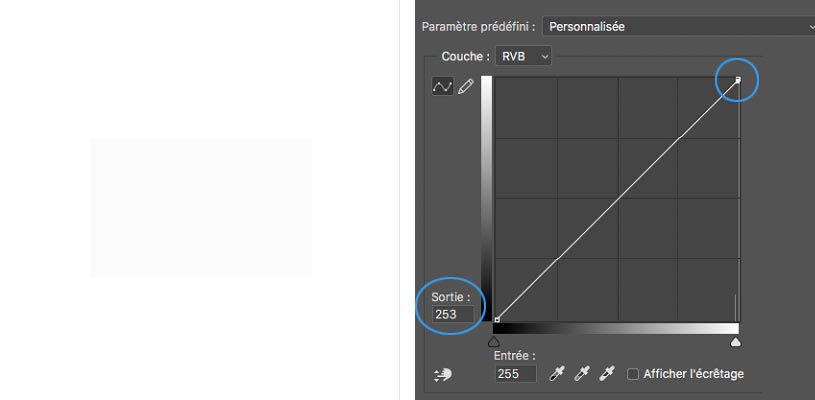
2) Pour le point blanc (Sur fond blanc cette fois-ci) : cliquez en haut à droite sur la courbe pour voir s'afficher les champs Entrée et Sortie.
Dans le champ sortie mettez 252/253 et effectuez le même contrôle sur la partie centrale de votre écran, dans la zone de sélection. Vous devez voir apparaître un rectangle très légèrement grisé.
Le rectangle de sélection est plus clair de 2 ou 3 niveau de luminosité si vous vérifiez le point noir de votre écran et gris très clair, distinct du blanc si vous vérifiez le point blanc.
Conseil pratique ! Tapez deux fois sur le clavier F, F puis Tab. Cela affiche le document sans les palettes et autres menus donc sans fenêtre susceptible de fausser l'observation du noir ou du gris très clair.
Dans votre environnement de travail, vous devriez voir le rectangle très légèrement plus clair si votre écran est bien calé pour les noirs et très légèrement gris s'il est cette fois bien calé pour le point blanc au centre de la sélection.
Cette procédure de vérification est valable avec tous les outils de calibrage et fonctionne très bien.
Troisième vérification : choisir le gamma, vérifier la qualité du calibrage
Il existe un moyen simple de vérifier que son écran travaille avec le meilleur gamma dans Photoshop et que la sonde choisie est la meilleure (dans le cas d'un comparatif). Ce test après calibration écran va également permettre de choisir entre un nombre de patchs colorés réduits ou élevés dans Calibrite Profiler si vous avez choisi une sonde Calibrite (ou anciens modèles X-Rite). Voici la procédure :
1 - Ouvrir un nouveau document de la taille de votre écran CMD + N (CRTL+N) avec un profil ICC sRVB (sRGB en anglais)... 2 - Choisir l'outil dégradé de noir à blanc (G), 3 - Tirer l'outil du coin supérieur gauche vers en bas à droite donc en diagonale. L'écran se remplit d'un beau dégradé... normalement !
Il suffit de l'observer. Vous pourrez constater deux choses :
Un dégradé plus ou moins progressif, avec ou sans cassures de tons mais surtout ces cassures de tons peuvent être colorées (Magenta ou verte) entre le noir et le blanc.
Souvent, la proportion de noir ou de blanc est trop importante montrant un mauvais choix de valeurs cibles de luminosité/contraste et... de gamma.
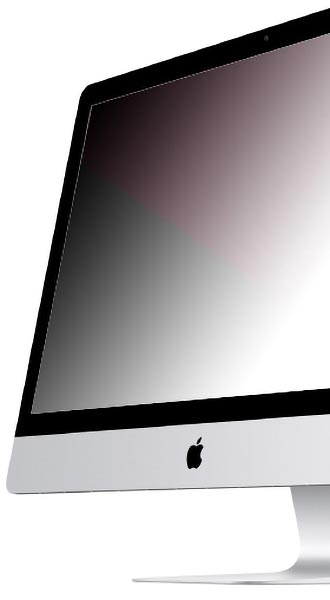
Ci-dessous, voici un dégradé dont le passage du noir au gris foncé est assez rapide et brutal. De plus, on observe des cassures de tons qui, dans le cas de cet écran, sont malgré tout neutres donc sans dominantes magenta ou verte. Typique d'un écran 8 bits moyen de gamme. Mais l'absence de cassures colorées montre que le calibrage n'a pas trop "triturer" les courbes RVB pendant la calibration.
Mon analyse et mon conseil : un calibrage en règle ne transforme pas une 2CV en Ferrari ! Si vous avez des cassures de tons colorées, cela peut paradoxalement être dû à un choix trop important de patchs couleur dans Calibrite Profiler si vous avez une sonde Calibrite. Cette sonde est très précise et clairement la meilleure sonde actuelle et elle peut mettre en avant les défaut de votre écran plutôt que de les corriger. Voilà pourquoi il est si compliqué de conseiller une sonde Datacolor ou Calibrite car sur les écrans entrée ou moyen de gamme, les sondes Datacolor seront "meilleures" car plus tolérantes mais sur les écrans haut de gamme il faut choisir une sonde Calibrite.
Les cassures de tons sont marquées et caractéristiques d'une dalle entrée de gamme.
Quatrième test : êtes-vous réellement en 10 bits ?
Voici le test ultime pour savoir si votre chaîne graphique est bien totalement en 10 bits.
1 - Votre carte graphique est-elle compatible 10 bits ?
En 2026, de très nombreuses cartes graphiques sont compatibles 10 bits mais, si il n'y a rien à faire sur Mac, il faudra tout de même vérifier que l'option est activée si vous possédez une carte NVidia. En effet, NVidia ne l'active pas par défaut afin de maximiser la compatibilité avec tous les Windows, même anciens.
Mon conseil ! Vérifiez que le logiciel NVidia Contrôle Panel installé est bien la version STUDIO car cette option n'est disponible que sur cette variante du logiciel. "Affichage > Changer la résolution > 3. Appliquez les paramètres suivants... > Intensité de couleur de sortie > 10 bpc au lieu de 8."
2 - Activez le 10 bits dans Photoshop
Pour cela, allez dans les préférences du logiciel puis onglet "Performance" puis "Paramètres du processeur graphique" et cliquez sur le bouton "Paramètres avancés...". Cochez "Affichage 30 bits".
3 - Le test ultime pour savoir si votre chaîne graphique est intégralement en 10 bits
Commencez par créer un nouveau document dans Photoshop ou autre de la taille de votre écran. Ensuite, avant d'y ajouter un dégradé en diagonal, modifiez les deux couleurs, de départ et d'arrivée : 20 > 24. Vous allez donc créer un dégradé de gris très sombre. Maintenant regardez son aspect une fois votre document affiché à 100 %. Si vous voyez quatre bandes grises alors vous êtes en 8 bits et si vous observez un dégradé progressif alors votre chaîne graphique complète est bien en 10 bits !
Remarque ! Notez que cela fonctionne même sur les écrans 8 bits + FRC (Très nombreux) qui "simulent" un affichage 10 bits par une astuce d'affichage (Dithering temporel).
Calibrer son écran à l'œil nu est délirant aujourd'hui... et accessoirement impossible ! Achetez-vous une bonne sonde à partir de 150 euros et évitez les sondes premiers prix. Les pros n'hésiterons pas une seconde et achèterons les colorimètres haut de gamme afin de choisir toutes les valeurs cibles.
L'œil est un excellent comparateur mais très mauvais dans l'absolu !
Le choix de la luminance de votre écran se fait selon deux critères très importants :
1 - Vous travaillez essentiellement en vue d'une impression ou plutôt pour Internet,
2 - La luminosité de votre pièce.
Lorsque l'on cherche à obtenir une bonne correspondance entre son écran et son tirage, il est fréquent de conseiller de travailler entre 80-100 cd/m². C'est le cas dans un environnement lumineux plutôt faible, feutré. Seulement voilà, si vous travaillez dans un environnement lumineux, vous serrez obligés de monter la luminance de votre écran, parfois nettement. En fait ce qui compte c'est uniquement la recherche d'une bonne correspondance entre les deux.
Il est vrai qu'à environnements lumineux identiques, si vous travaillez essentiellement pour Internet alors vous pourrez choisir une luminance plus élevée, 120-140 cd/m² étant souvent cités.
Choisissez un gamma de 2,2 si vous hésitez et que vous voulez utiliser un réglage "standard". Les vidéastes pourront avantageusement essayer 2,4 et ceux qui impriment beaucoup le L* si votre logiciel de calibrage le permet.
Choisissez la norme ICC v2.0 (et non la v4.0 souvent cochée par défaut dans les logiciels de calibrage d'écrans récents) si vous utilisez, par exemple, la visionneuse Windows sans quoi vos photos seront trop sombres. Enfin, ceux qui utilisent le si pratique Gamut Viewer de Coraye savent qu'il n'est pas compatible avec la norme v4.0.
Choisissez une température de couleur de 6000/6500 K : sur la grande majorité des écrans, cela représente souvent un très beau compromis, très légèrement "chaud" à 6000K. Les imprimeurs travaillent certes à D50 mais ils ont les écrans et cabines de contrôle adéquats. Attention ! Toutes les sondes ne permettent pas de choisir des valeurs entre 5500 K et 6500 K et donc encore moins le fameux D50 cher aux imprimeurs.
Choisissez "Contraste natif" dit autrement maximum si vous travaillez beaucoup sur Internet ou pour la vidéo en revanche, vous aurez intérêt à descendre votre contraste si vous imprimez beaucoup; La correspondance entre les noirs de vos images et ceux du tirage sera meilleure. Rappel : un contraste de 287:1 correspond à une Dmax de votre papier de 2,46 donc la Dmax d'un papier Gloss avec une encore bien noire.
Ne contrôlez pas automatiquement la lumière ambiante : car si votre pièce possède des lampes basse consommation ou LED à faible indice IRC donc dont le spectre n'est pas uniforme, la correction automatique du profil ICC de votre écran qui en découle est catastrophique !
Si vous êtes photographe amateur voire même pro mais que vous n'êtes pas retoucheur pro, vous pouvez vous contenter de 3/4 calibrations par an. En revanche, si vous êtes exigeant donc propriétaire d'un écran haut de gamme, voire si vous êtes retoucheur professionnel, un calibrage très régulier sera toujours conseillé (au cas ou, seulement au cas ou!).
Dossier calibrage écran : pourquoi, comment calibrer un écran photo ou vidéo puis vérifier et valider son calibrage ?
Calibrez, branchez et profitez de votre écran... en soutenant le site !
Pour aller plus loin et soutenir le site !
Arrêtez d'abîmer vos images avant une diffusion Web ou une impression lorsque vous les redimensionnez dans Photoshop en mode Automatique ou Bicubique...
Et si le bicubique n'était plus le meilleur en 2026. Voici ma recommandation... (Ex. Annexe G p. 141)
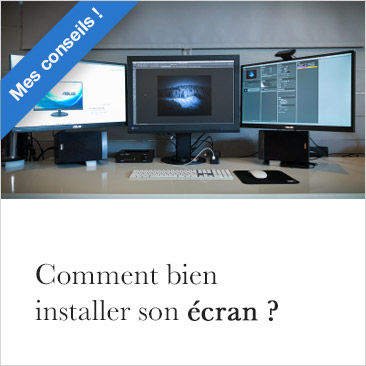
Nombreux conseils pratiques pour bien installer et profiter de votre écran !
Depuis 2004 ce site vous propose...
Indépendance et affiliation...
Ce site dédié à la gestion des couleurs s'adresse aux photographes, graphistes, illustrateurs ou encore monteurs vidéo, débutants ou professionnels. Devenu LE site de référence au fil des années, notamment sur les tests d'écrans, vous êtes plus de 100 000 à le visiter chaque année. Il propose de vous accompagner de trois façons :
204 tests indépendants au 09 octobre 2026, nombreux guides d'achat et comparatifs pour vous aider à choisir votre matériel - Retrouvez de très nombreux tests matériels (Les tests "Essentiels" et les"Dossiers d'optimisation Clé en main") et indépendants ou conseils d'achat pour vous aider à faire le bon choix !
Comprendre- Comprendre le vocabulaire de la gestion des couleurs (débutant et avancé), la reproduction des couleurs précise, de la prise de vue à l'impression ou la diffusion sur Internet, à l'aide d'articles richement illustrés,
Mise en pratique de la gestion des couleurs au quotidien - Puis mettre en application la gestion des couleurs de vos photos, illustrations ou vidéos au quotidien (Réglages des préférences couleur, bonne utilisation des profils ICC, HDR, etc.).
Il est le fruit d'un patient travail et d'une longue expérience, mis en ligne en avril 2004, toujours partagé par un photographe professionnel indépendant et passionné par la reproduction fidèle des couleurs.



 Nous allons effectué plusieurs vérifications afin de nous assurer que notre écran est bien calibré mais aussi vérifier qu'il est correctement calibrable car toutes les dalles et électroniques ne sont pas égales devant la calibration : les écrans entrée de gamme peuvent ne pas afficher un résultat très satisfaisant malgré l'opération de calibration qu'ils viennent de subir. Nous allons étudier maintenant tous ces cas de figures en détail et effectuer les différents tests qui permettent de bien comprendre les possibilités réelles de son écran et donc ce qui fait la différence entre un écran entrée ou moyen de gamme et un écran très haut de gamme. Êtes-vous prêts à connaître la vérité sur la qualité de votre écran car ces tests ne pardonnent rien ?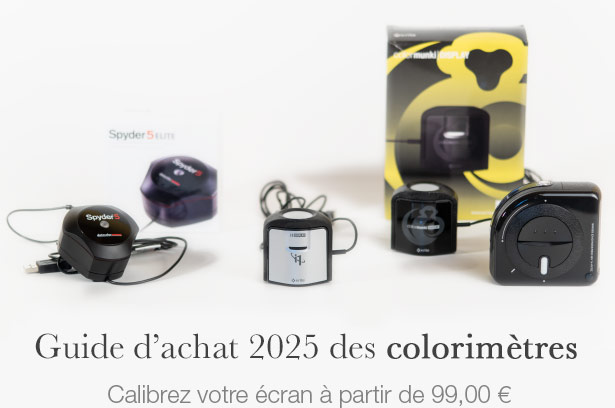

 Après avoir effectué votre calibration écran, un des intérêt des versions "Pros" est d'offrir la possibilité de lancer un contrôle de celle-ci par la mesure de ce que l'on appelle le Delta E. Le Delta E est la mesure de l'écart entre la couleur attendue et la couleur mesurée. Il se mesure sur une échelle de 0 à 100. 0 représente un écart nul et 100 l'écart maximal. Il est accepté qu'un Delta E de 2,0 représente le "minimum syndical" à viser car au-dessus, l'œil humain perçoit assez facilement une différence entre deux couleurs. On considère donc que c'est la valeur de Delta E maximum à viser et qu'en dessous d'un Delta E de 1, alors un écran affiche parfaitement les couleurs. Dit autrement, même placé dans de très bonnes conditions de comparaisons, il aura du mal à distinguer deux couleurs différentes dont le Delta E est inférieur ou égal à 1.



 Mon analyse et mon conseil
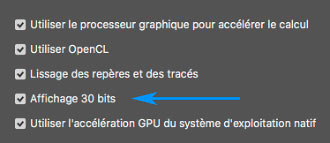 Pour cela, allez dans les préférences du logiciel puis onglet "Performance" puis "Paramètres du processeur graphique" et cliquez sur le bouton "Paramètres avancés...". Cochez "Affichage 30 bits".




















 Afin de garantir mon indépendance éditoriale depuis vingt ans, aucun fabricant ne sponsorise mes tests cependant les liens vers les boutiques partenaires


